



Дата последнего обновления:
Контрагент — это лицо, которое принимает на себя обязательства по договору в отношении другой стороны.
В основном окне личного кабинета выберите вкладку «Контрагенты». На открывшейся странице вы можете просмотреть список контрагентов, добавить новых или изменить данные существующих.
При загрузке данных о контрагентах система автоматически присваивает объекту ID (первый столбец) и передает его в ЕРИР. Это внутренний регистрационный номер.
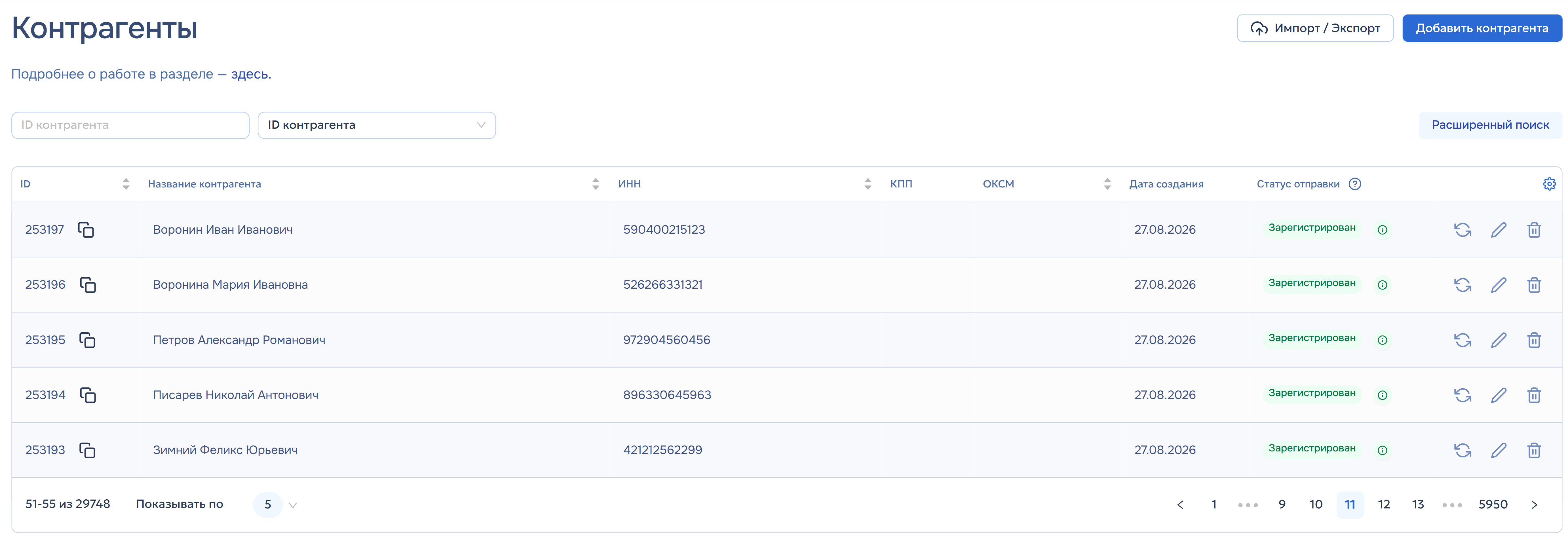
Отдельно стоит отметить, что организация, которую вы указали при регистрации личного кабинета, также отображается в общем списке как контрагент, однако данные организации невозможно редактировать.
Можно изменить набор площадок, на которых будет осуществляться размещение, а также указать их принадлежность контрагенту. Для внесения других изменений в персональную организацию обратитесь в службу поддержки — support@ord-a.ru.
В парадигме Роскомнадзора участниками рынка интернет-рекламы являются:
При создании контрагента обратите внимание на страну его регистрации.
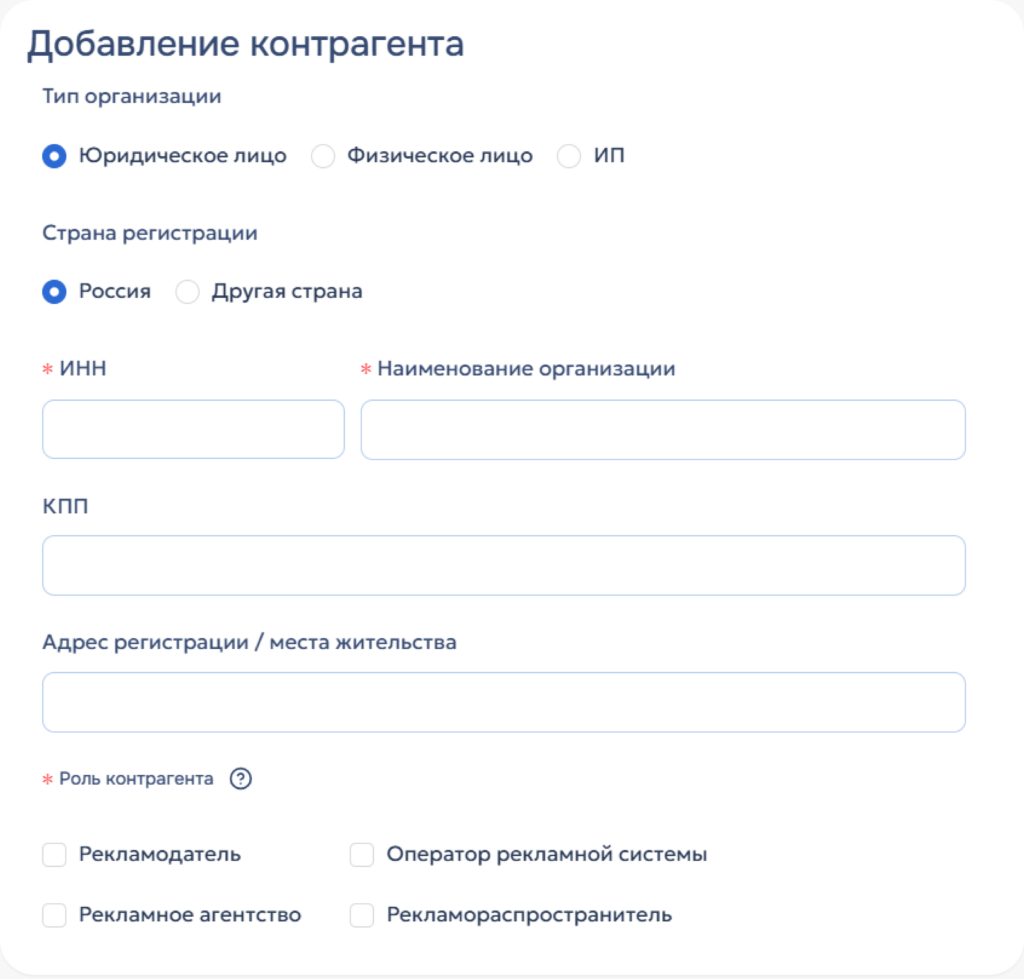
Чтобы добавить контрагента, у которого страна регистрации — Россия, необходимо указать:
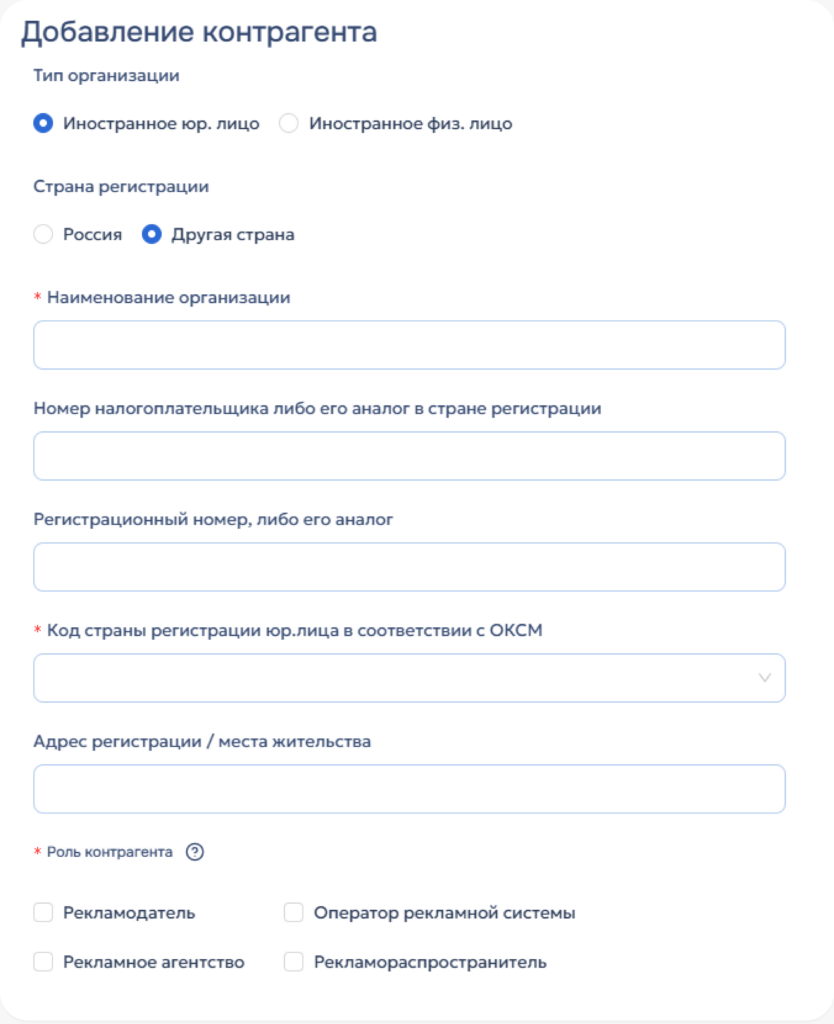
При добавлении иностранного контрагента, имеющего тип организационно-правовой формы «Юридическое лицо», необходимо указать:
При добавлении иностранного контрагента, имеющего тип организационно-правовой формы «Физическое лицо», необходимо указать:
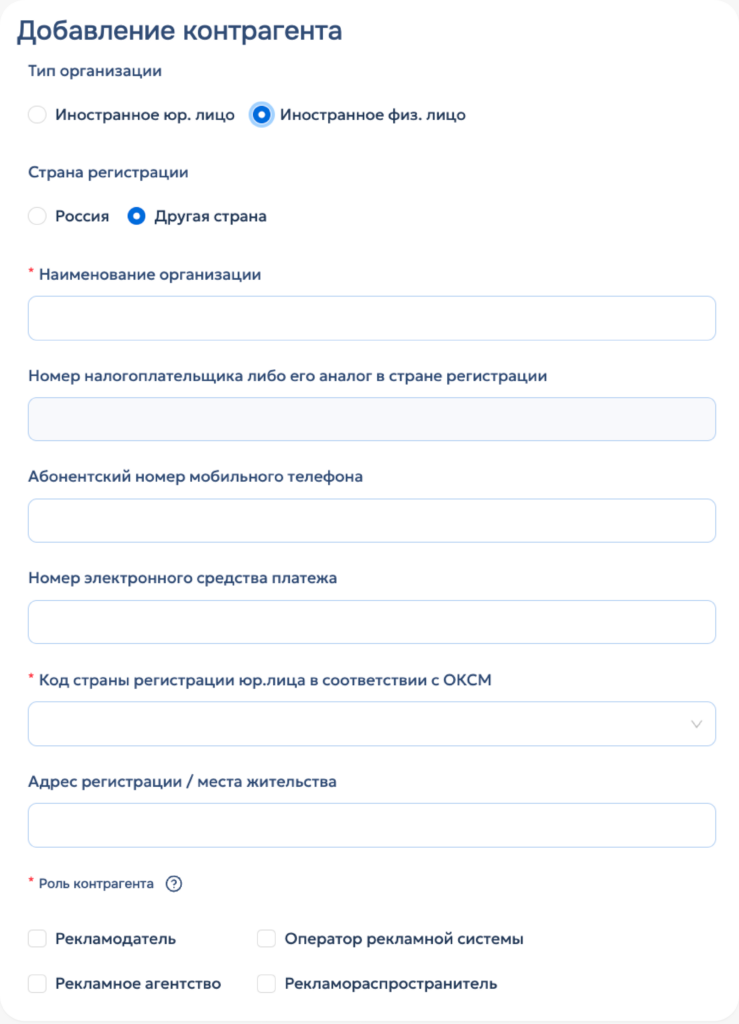
При добавлении иностранного контрагента тип организационно-правовой формы «ИП» недоступен. Если иностранный контрагент является ИП, выберите тип «Физическое лицо».
 |
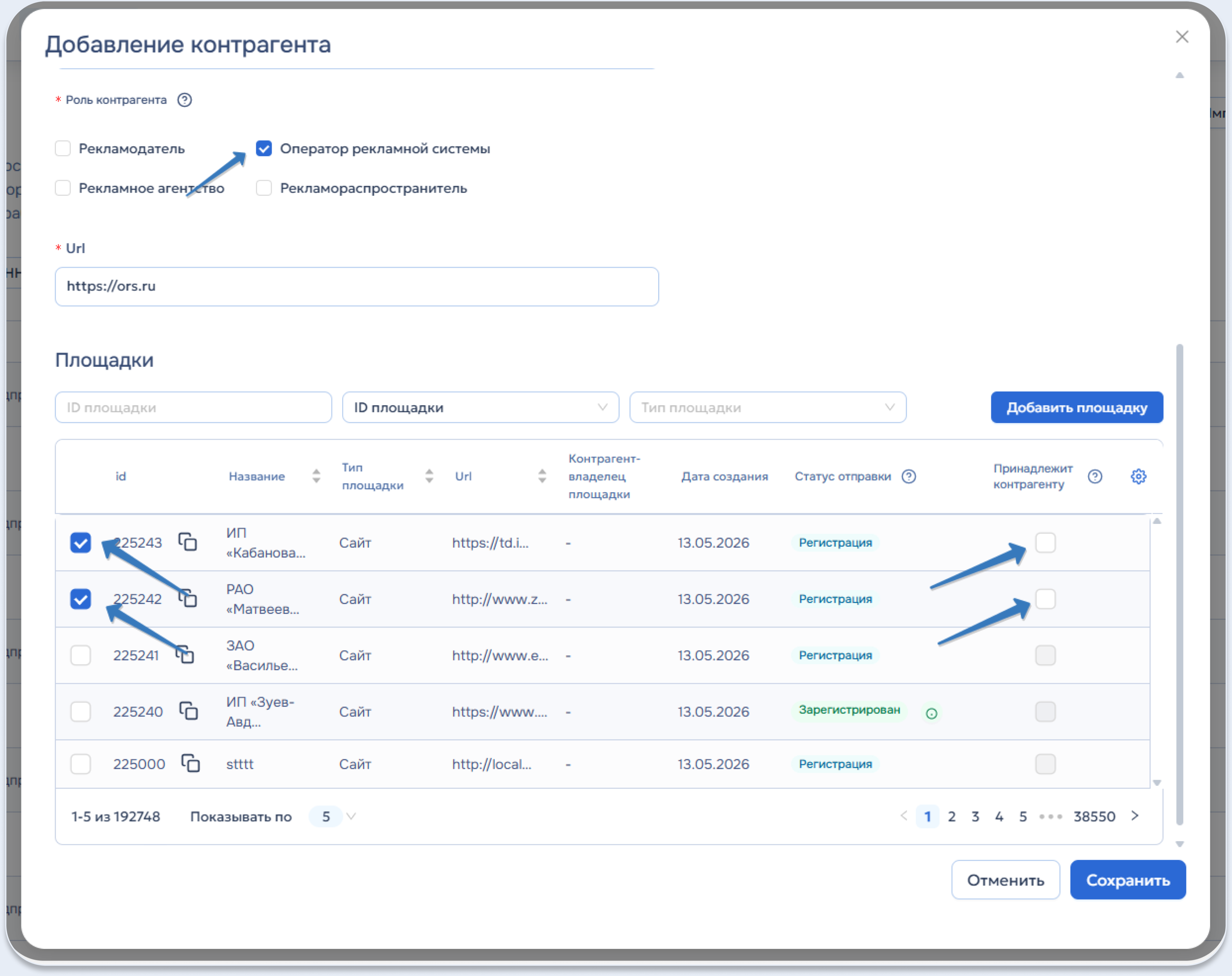 |
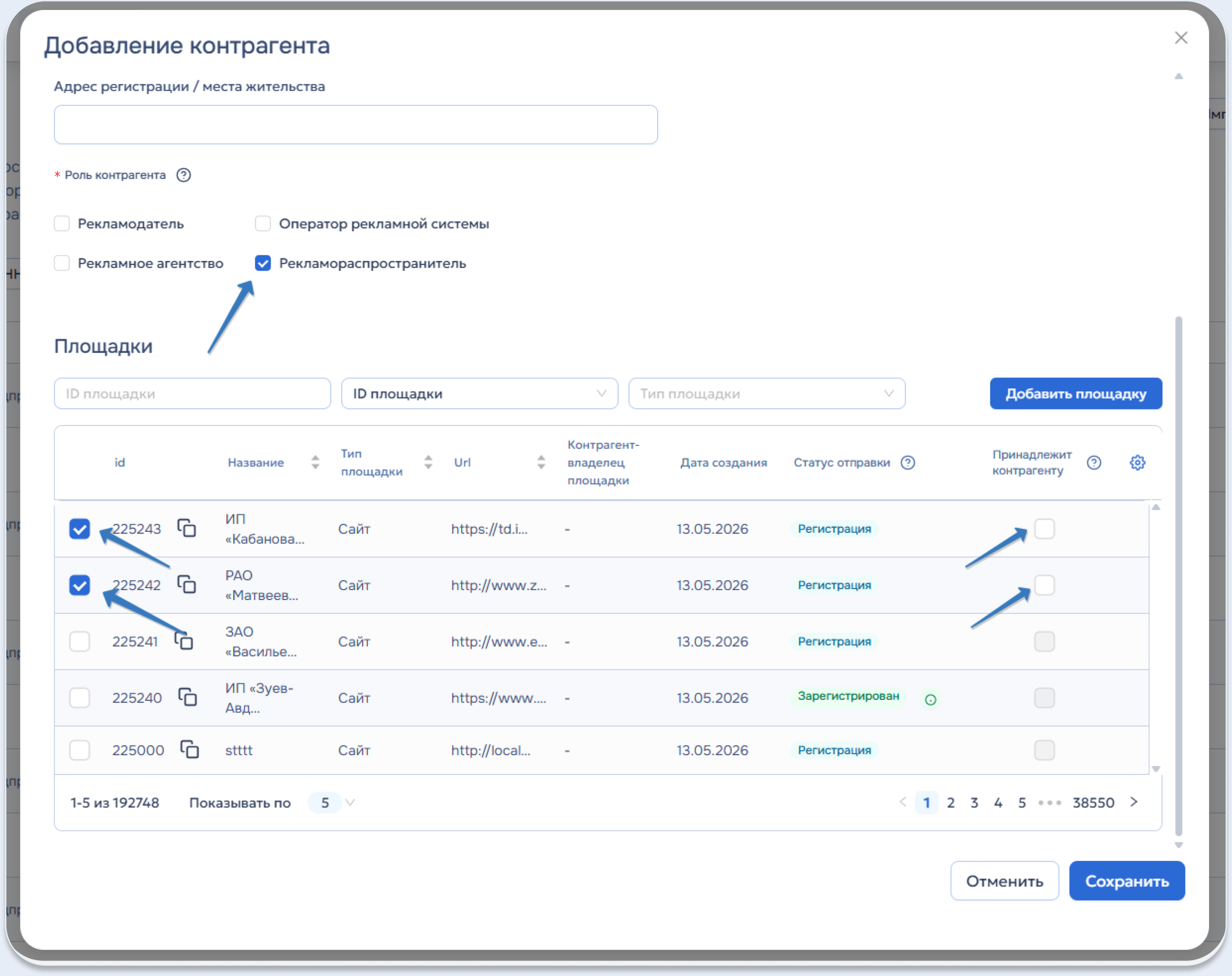
Выбрав роль контрагента «Рекламораспространитель», вы можете указать в таблице площадки, на которых будет размещаться реклама, — установите галочки в соответствующих чекбоксах столбца ID. При выборе роли «Оператор рекламной системы» помимо всех площадок, на которых данный ОРС распространяет рекламу, необходимо указать еще и сведения об информационной системе и (или) программе для ЭВМ. На этом этапе укажите домен автоматизированной системы в формате: https://сайт, либо http://сайт.
После выбора площадок, если контрагент является их владельцем, установите галочки в чекбоксах «Площадка принадлежит контрагенту».
При размещении саморекламы необходимо обязательно выбрать площадки, на которых она будет размещена, и привязать их к контрагенту-владельцу.
При необходимости выберите ранее созданные площадки или внесите новые, нажав «Добавить площадку». Площадки отобразятся в таблице ниже, укажите необходимые и нажмите кнопку «Сохранить» внизу страницы.
Подробнее о площадках — здесь.
На этом регистрация контрагента окончена. Система возвращает вас на страницу «Контрагенты», где можно добавить еще одного контрагента или перейти к редактированию существующего, нажав значок редактирования.
Контрагентов можно массово загрузить с помощью импорта: скачайте шаблон, нажав кнопку «Импорт/Экспорт», заполните его данными и загрузите в ЛК через кнопку «Импорт контрагентов». Смотреть подробнее — здесь.
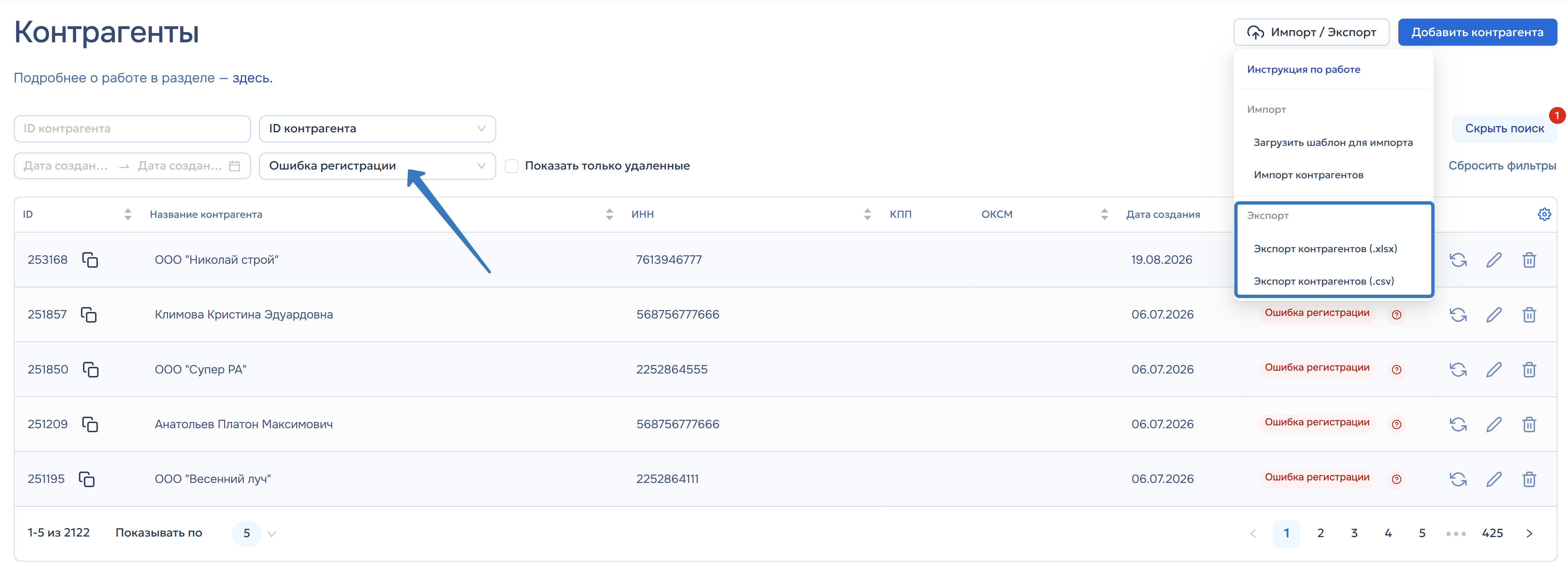
Кнопка «Экспорт контрагентов» позволяет выгрузить данные о добавленных контрагентах в форматах xlsx и csv. Файлы объемом более 200 000 строк необходимо выгружать в формате csv.
Подробнее о регистрации контрагентов рассказывали на нашем вебинаре.
Была ли эта глава полезной?
Удалить можно только те объекты, которые не связаны с другими данными. Например, нельзя удалить контрагента, который уже указан в договоре как исполнитель или заказчик. При попытке удалить связанный объект появится уведомление о том, что удаление невозможно.
Кликнув на иконку корзины, выйдет модальное окно с подтверждением удаления.
Чтобы отобразить удаленные объекты, нажмите кнопку «Расширенный поиск» и установите галочку в чекбоксе «Показывать только удаленные». Для восстановления объекта нажмите значок восстановления в его строке.
Если в ходе рекламной кампании у организации изменяется ИНН, рекомендуется создать новую организацию, так как для системы это будет новый контрагент.
При редактировании уже созданного контрагента изменения применятся ко всем связанным с ним объектам.
Была ли эта глава полезной?
После того как вы внесли объекты в систему, рекомендуем отслеживать статус их отправки. С его помощью можно посмотреть, на каком этапе находятся загруженные данные.
Статус «Зарегистрирован» — данные успешно прошли проверку и приняты в ЕРИР.
Статус «Ошибка регистрации» — данные не прошли валидацию в ЕРИР. Необходимо исправить ошибки в объектах для их повторной отправки.
Чтобы отследить контрагентов, не прошедших регистрацию в ЕРИР, нажмите кнопку «Расширенный поиск» и в поле «Статус отправки» выберите «Ошибка регистрации».
В таблице отобразятся все контрагенты с ошибками регистрации. Наведите курсор на значок подсказки «?», чтобы увидеть подробности ошибки.
Система позволяет массово экспортировать контрагентов со статусом «Ошибка регистрации». В файле отобразится часть таблицы, которую вы видите на экране, а также столбец с описанием ошибок.
Этот статус возникает, если связанный объект:
Если ошибка в связанном объекте не будет исправлена, контрагент через некоторое время все равно отправится на регистрацию, но вернется со статусом «Ошибка регистрации».
В подсказке (значок «i») отображаются объекты, на которые нужно обратить внимание.
Была ли эта глава полезной?