



Дата последнего обновления:
В личном кабинете можно выгружать данные об объектах в формате Excel, а в некоторых разделах — также массово загружать их. Если при экспорте таблица содержит более 200 000 строк, файл следует выгружать в формате .csv (подробнее о работе с .csv-файлами — здесь).
В разделах с поддержкой импорта доступна кнопка «Загрузить шаблон для импорта»: скачайте шаблон, заполните его и загрузите через кнопку «Импорт» в выпадающем меню. Для частичной выгрузки используйте «Расширенный поиск» или поиск по таблице — экспортируются только отфильтрованные данные.

При экспорте выгружается та часть таблицы, которая отображается на экране.
После нажатия «Экспорт» готовый файл появится в меню уведомлений (значок колокольчика, правый верхний угол) в разделе «Импорт/Экспорт».
Подробнее о загрузке и выгрузке данных — в соответствующих главах раздела.
Была ли эта глава полезной?
В разделе «Площадки» доступны массовый экспорт и импорт данных. Для частичной выгрузки используйте «Расширенный поиск» (фильтрация по статусу, дате и др.) или поиск по таблице (по названию/ID площадки). Выгрузится та часть таблицы, которая отображается на экране.
После нажатия «Экспорт площадок» файл появится в меню уведомлений (значок колокольчика, правый верхний угол) в разделе «Импорт/Экспорт».
Формат выгрузки:
.xlsx — до 200 000 строк,
.csv — свыше 200 000 (подробнее о работе с .csv-файлами — здесь).
Для массовой загрузки данных нажмите «Загрузить шаблон для импорта» — на ваше устройство скачается файл «platforms_import». Заполните этот файл по шаблону:
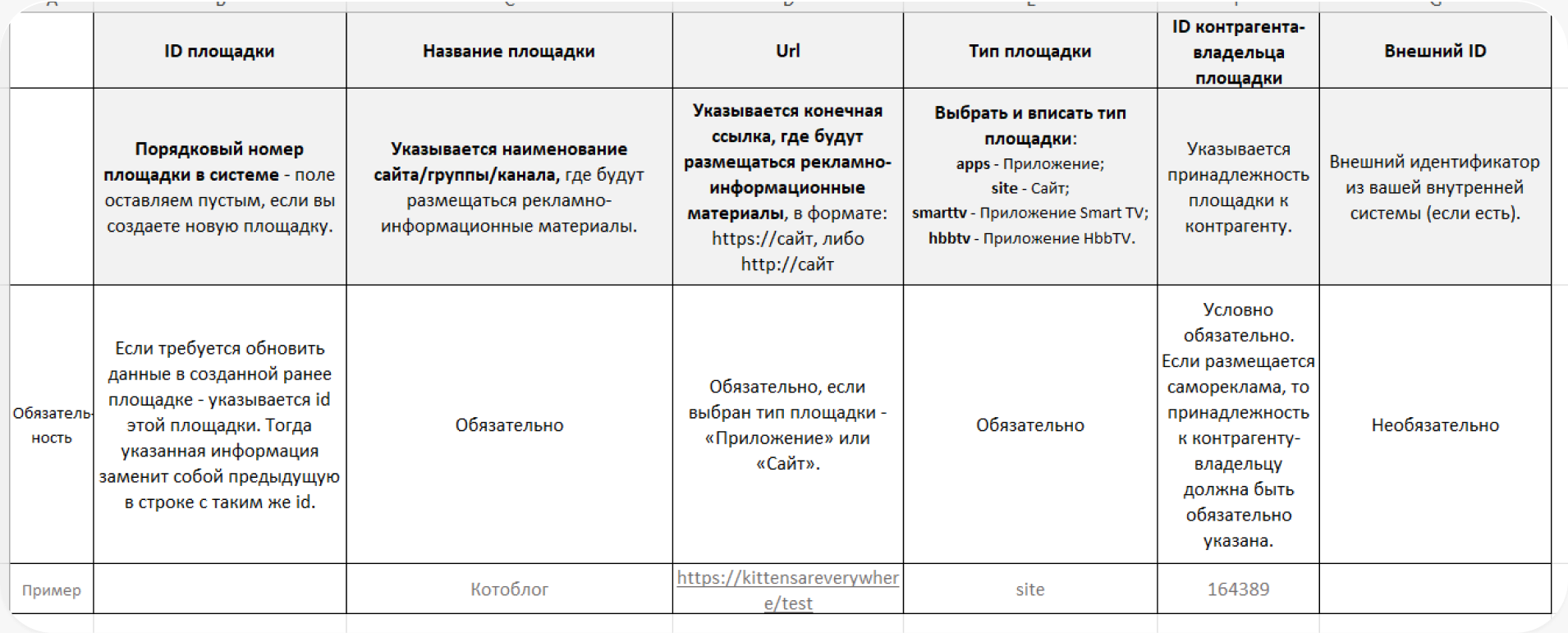
Далее заполненный шаблон нужно сохранить и загрузить в систему, нажав кнопку «Импорт площадок». При ошибках заполнения система вернет файл с указанием проблемных полей. Подробнее об ошибках при импорте — здесь.
Была ли эта глава полезной?
В разделе «Контрагенты» доступен массовый экспорт и импорт данных. Для частичной выгрузки используйте «Расширенный поиск» (фильтрация по периоду регистрации, статусу отправки и др.) или поиск по таблице (по названию/ИНН/ID контрагента). Выгрузится та часть таблицы, которая отображается на экране.
После нажатия «Экспорт контрагентов» файл появится в меню уведомлений (значок колокольчика, правый верхний угол) в разделе «Импорт/Экспорт».
Формат выгрузки:
.xlsx — до 200 000 строк,
.csv — свыше 200 000 (подробнее о работе с .csv-файлами — здесь).
Для массовой загрузки данных нажмите «Загрузить шаблон для импорта» — на ваше устройство скачается файл «organizations_import». Заполните этот файл по шаблону:
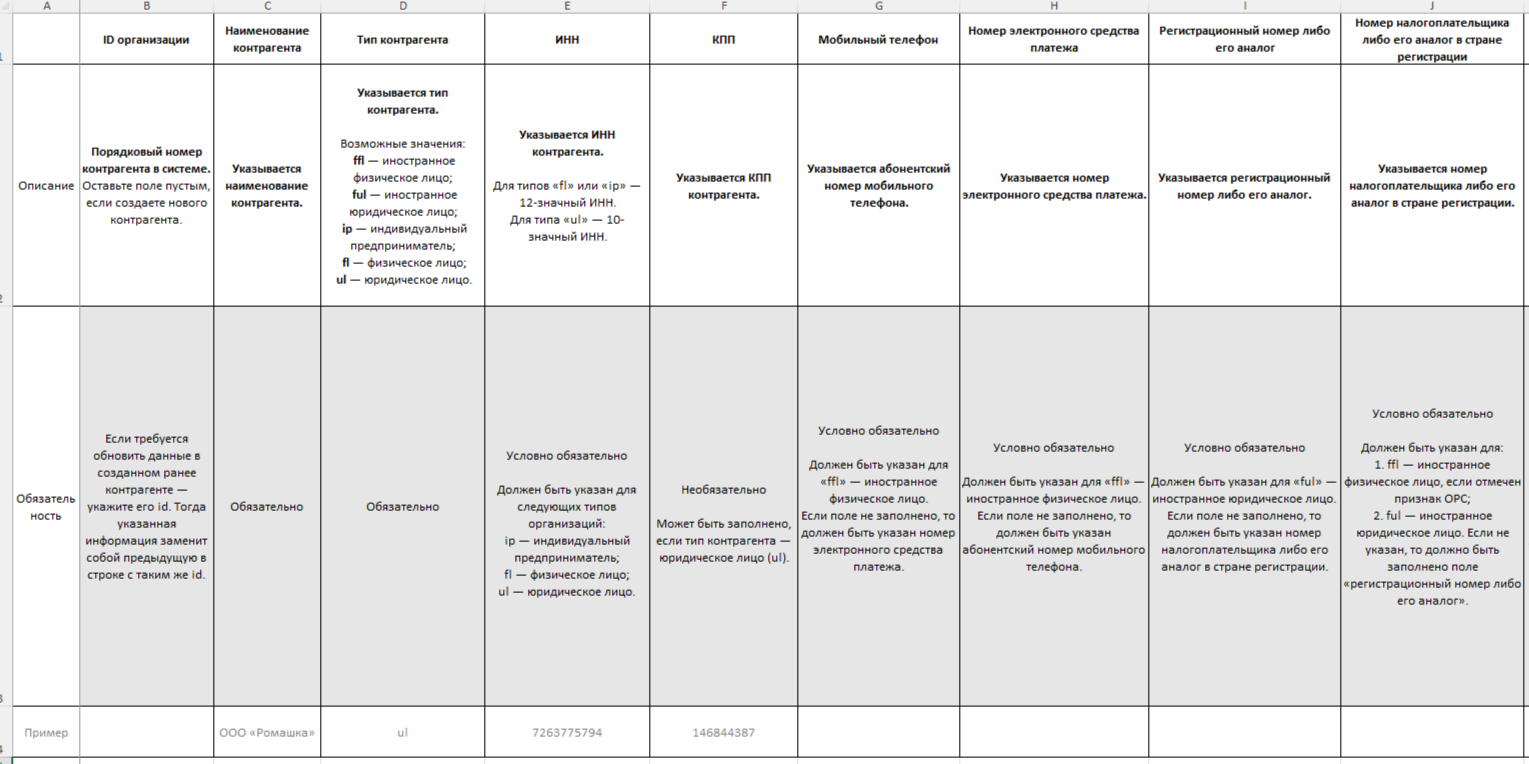
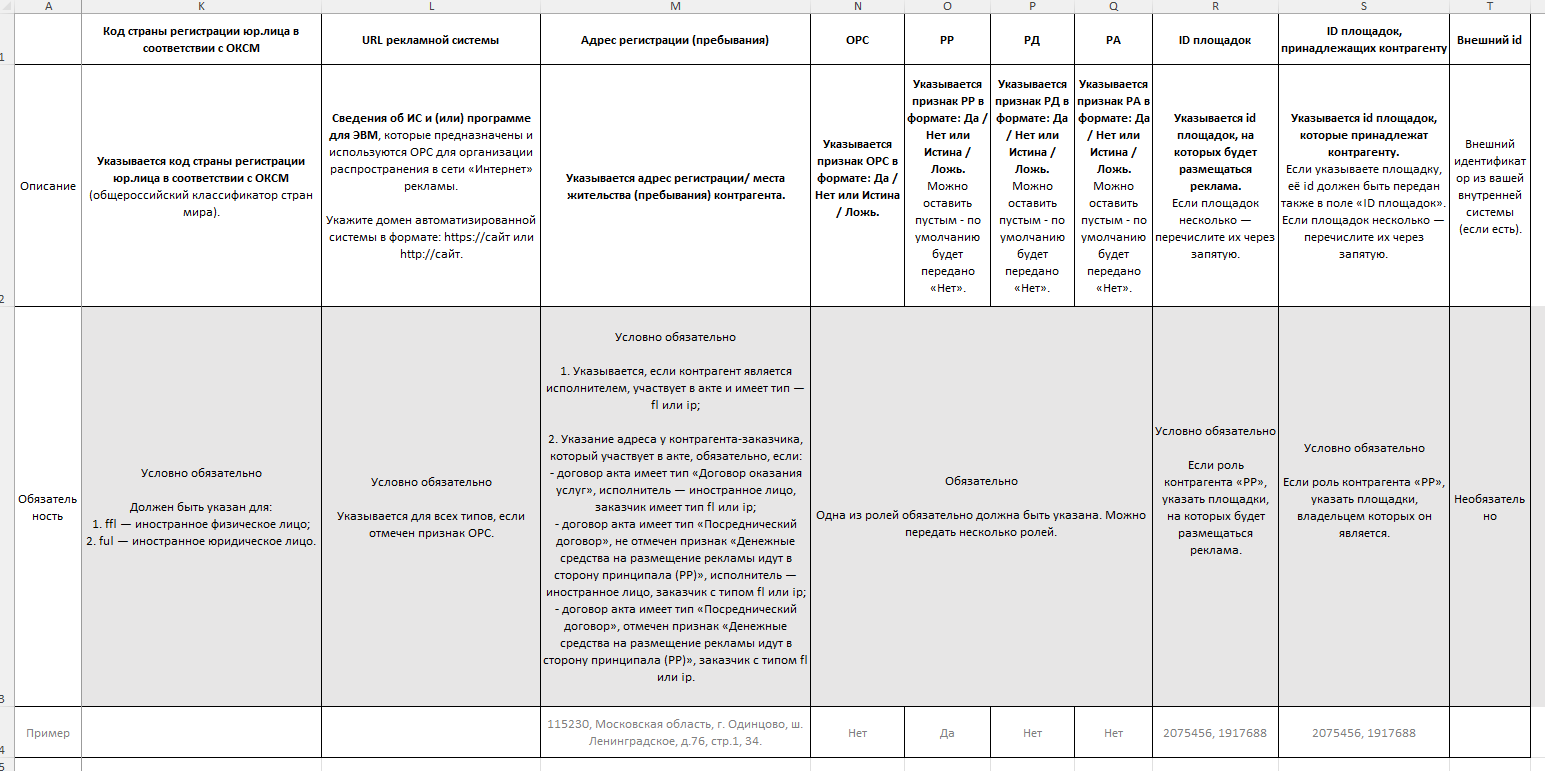
Далее заполненный шаблон нужно сохранить и загрузить в систему, нажав кнопку «Импорт контрагентов». При ошибках заполнения система вернет файл с указанием проблемных полей. Подробнее об ошибках при импорте — здесь.
Была ли эта глава полезной?
В разделе «Договоры» доступны массовый экспорт и импорт данных. Для частичной выгрузки используйте «Расширенный поиск» (фильтрация по периоду регистрации, статусу отправки и др.) или поиск по таблице (по номеру договора/сумме/заказчику и др.). Выгрузится та часть таблицы, которая отображается на экране.
После нажатия «Экспорт договоров» файл появится в меню уведомлений (значок колокольчика, правый верхний угол) в разделе «Импорт/Экспорт».
Формат выгрузки:
.xlsx — до 200 000 строк,
.csv — свыше 200 000 (подробнее о работе с .csv-файлами — здесь).
Для массовой загрузки договоров нажмите «Загрузить шаблон для импорта» — на ваше устройство скачается файл «contracts_import». Заполните этот файл по шаблону:
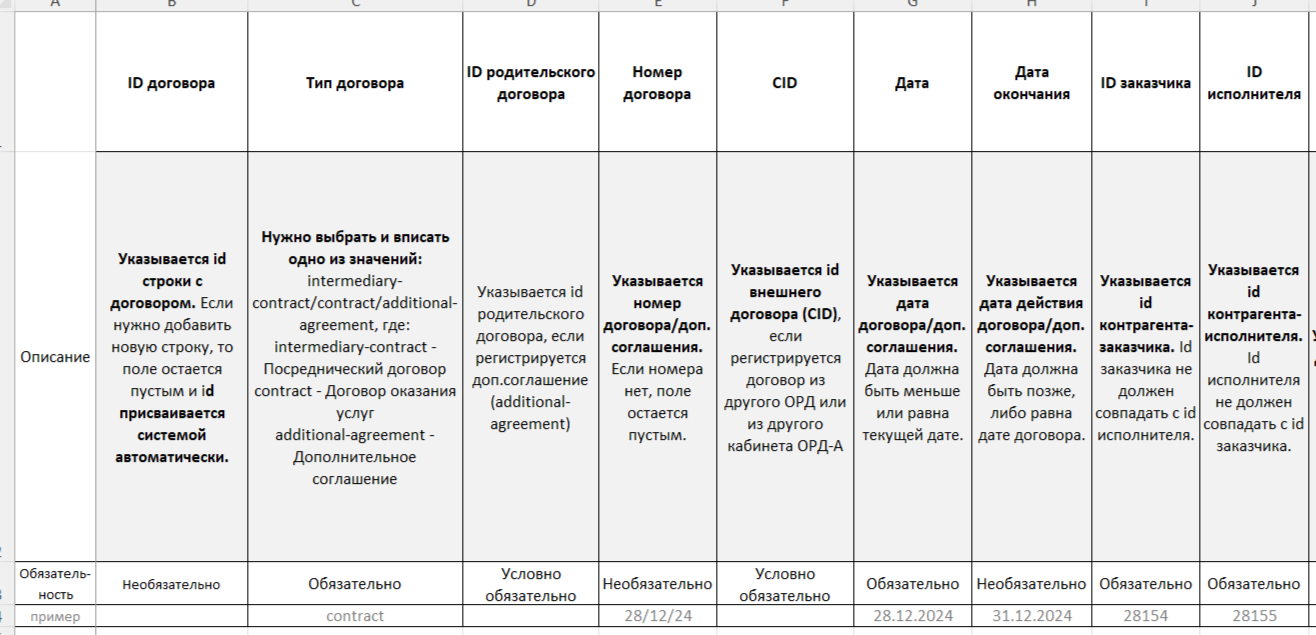
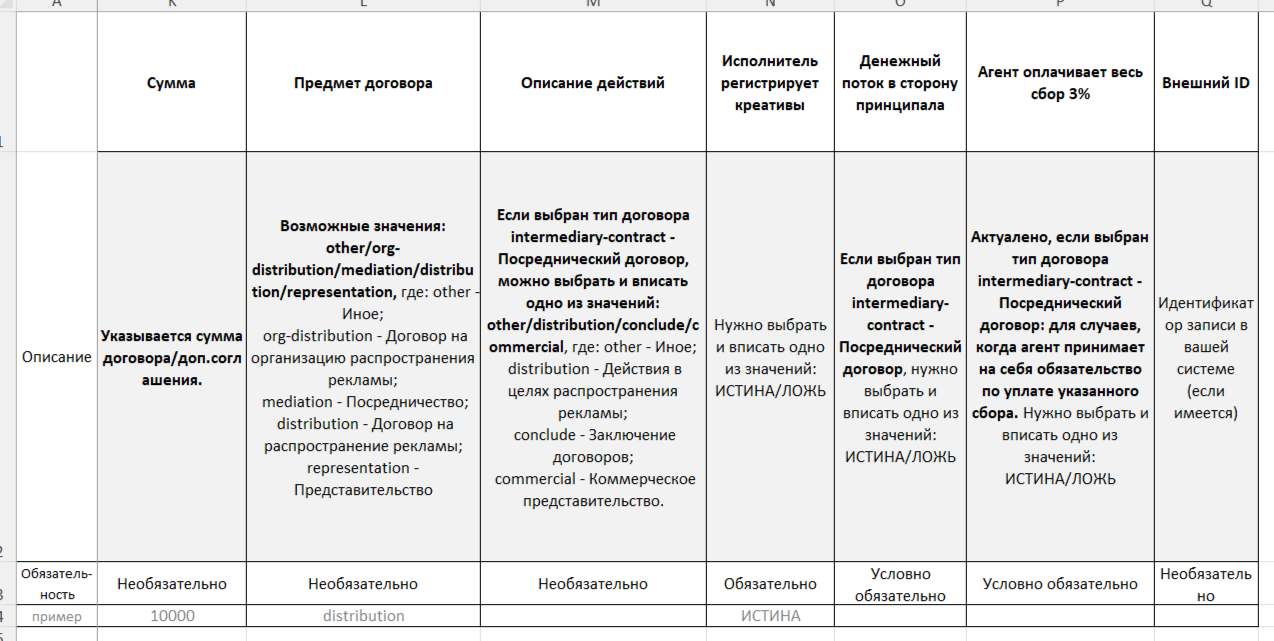
Далее заполненный шаблон нужно сохранить и загрузить в систему, нажав кнопку «Импорт договоров». Если при заполнении шаблона была допущена ошибка, система вернет файл с указанием проблемных полей. Подробнее об ошибках при импорте — здесь.
Была ли эта глава полезной?
В разделе Креативы есть возможность массово:
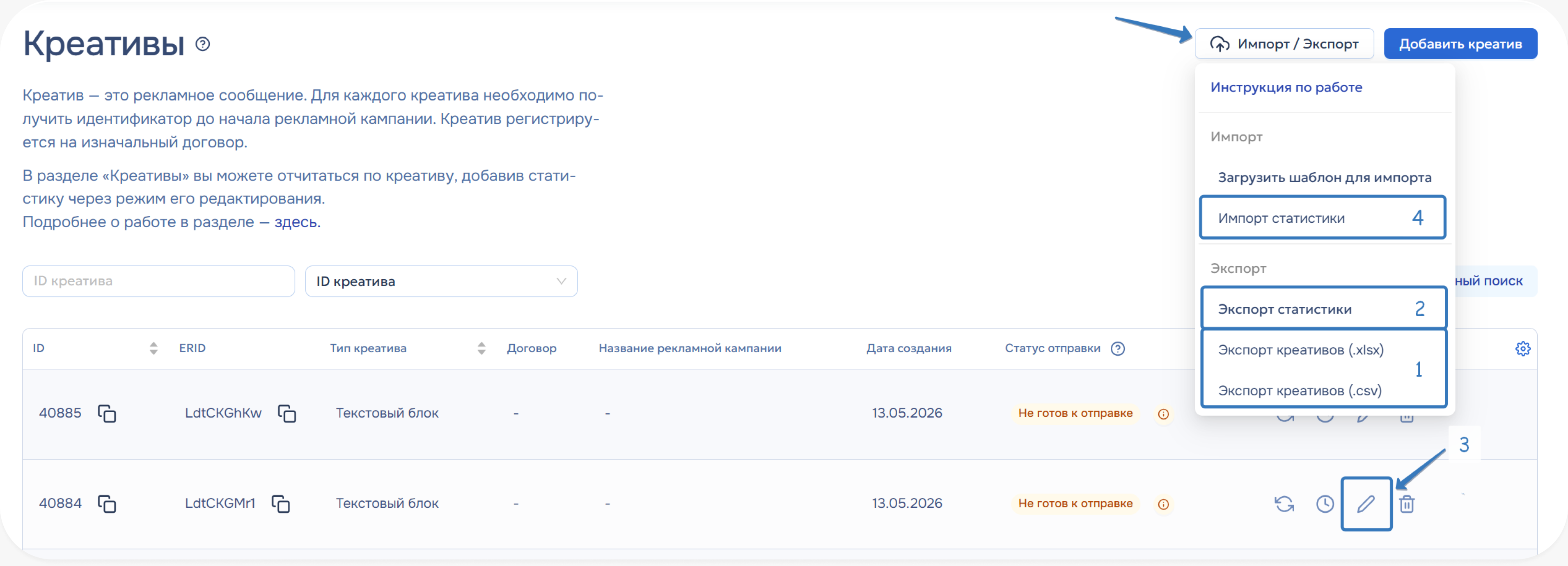
Кнопка «Экспорт креативов» выгружает все ранее созданные креативы в вашем личном кабинете. Для частичной выгрузки используйте «Расширенный поиск» или поиск по таблице (по номеру договора/идентификатору креатива и др.). Выгрузится та часть таблицы, которая отображается на экране.
После нажатия «Экспорт креативов» файл появится в меню уведомлений (значок колокольчика, правый верхний угол) в разделе «Импорт/Экспорт».
Формат выгрузки:
.xlsx — до 200 000 строк,
.csv — свыше 200 000 (подробнее о работе с .csv-файлами — здесь).
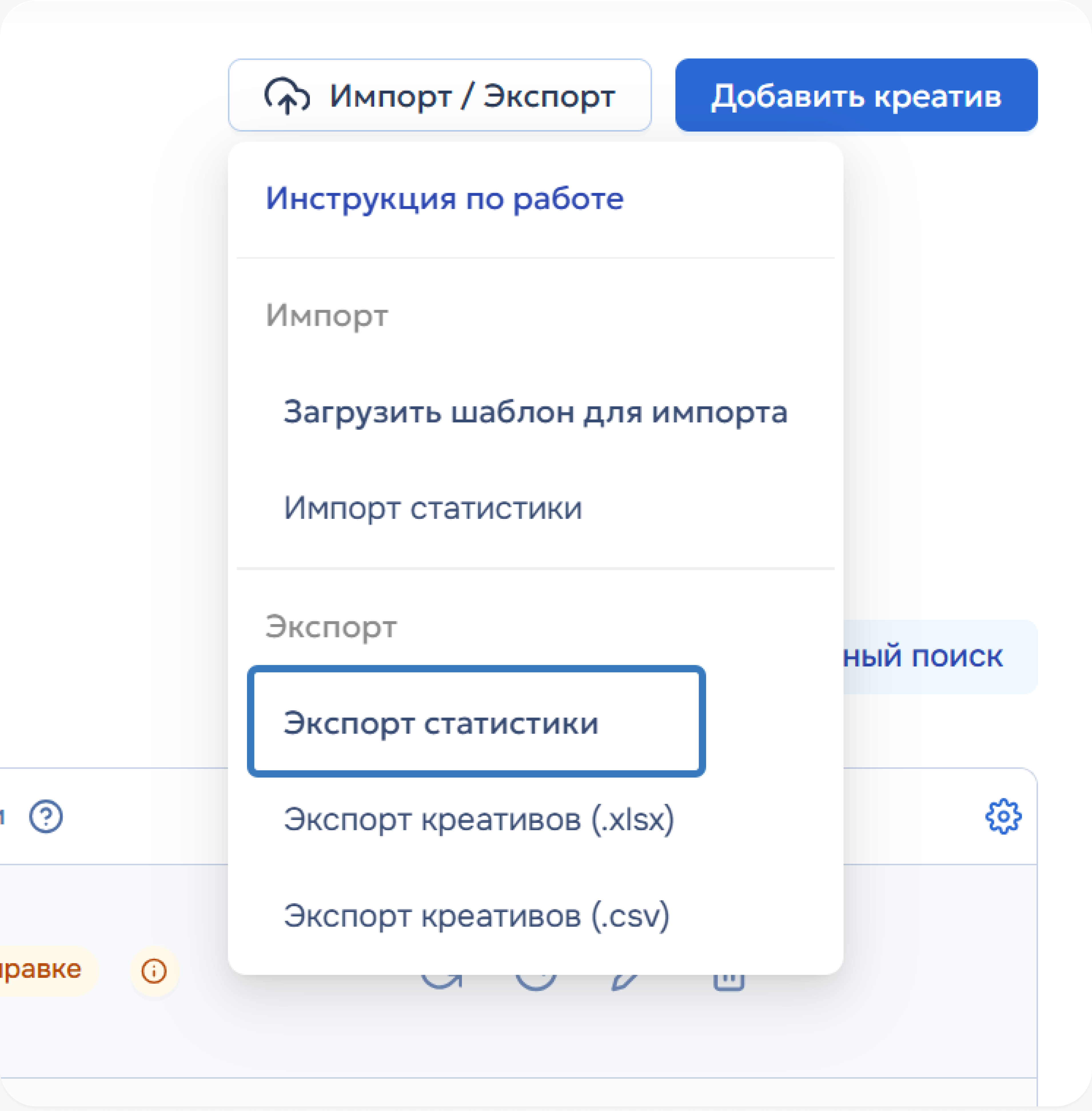
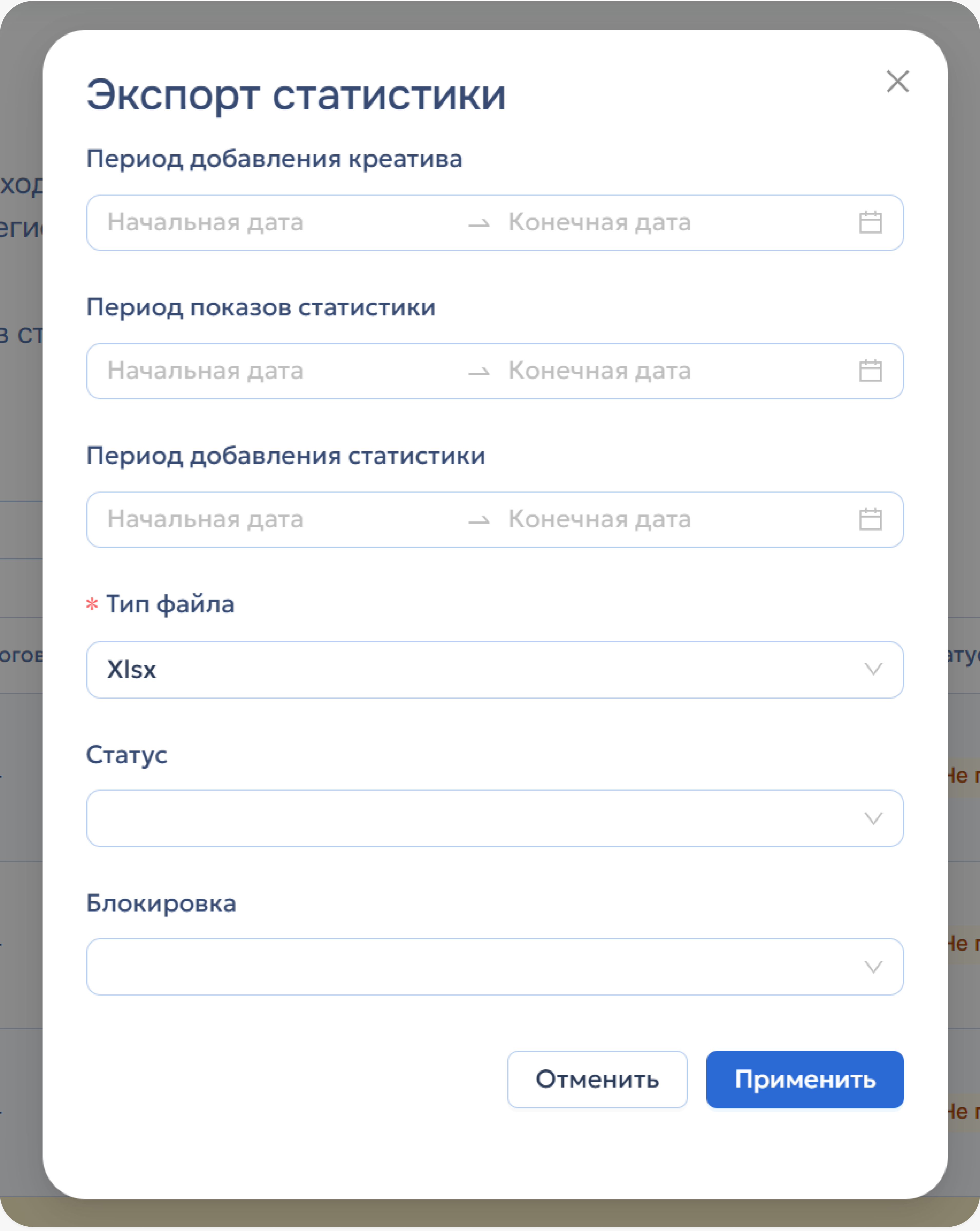
Кнопка «Экспорт статистики» открывает диалоговое окно с параметрами фильтрации. Можно выгрузить статистику с фильтром или без — тогда выгрузятся все статистики по всем креативам.
После нажатия файл появится в меню уведомлений (значок колокольчика, правый верхний угол) в разделе «Импорт/Экспорт».
Формат выгрузки:
.xlsx — до 200 000 строк,
.csv — свыше 200 000 (подробнее о работе с .csv-файлами — здесь).
3.1 Экспорт статистики по выбранному креативу
Статистику по каждому конкретному креативу можно экспортировать и импортировать, перейдя в нужный креатив в режиме редактирования.
Кнопка «Экспорт статистики» выгружает все статистики, относящиеся к данному креативу. Для частичной выгрузки используйте «Расширенный поиск» или поиск по таблице (площадка, стоимость и др.). Выгрузится та часть таблицы, которая отображается на экране, файл появится в меню уведомлений (значок колокольчика, правый верхний угол) в разделе «Импорт/Экспорт».
Формат выгрузки:
.xlsx — до 200 000 строк,
.csv — свыше 200 000 (подробнее о работе с .csv-файлами — здесь).
3.2 Импорт статистики по выбранному креативу
Для массовой загрузки в систему статистик, относящихся к одному креативу, нажмите «Загрузить шаблон для импорта» — на ваше устройство скачается файл «statistics_import». Заполните этот файл по шаблону:
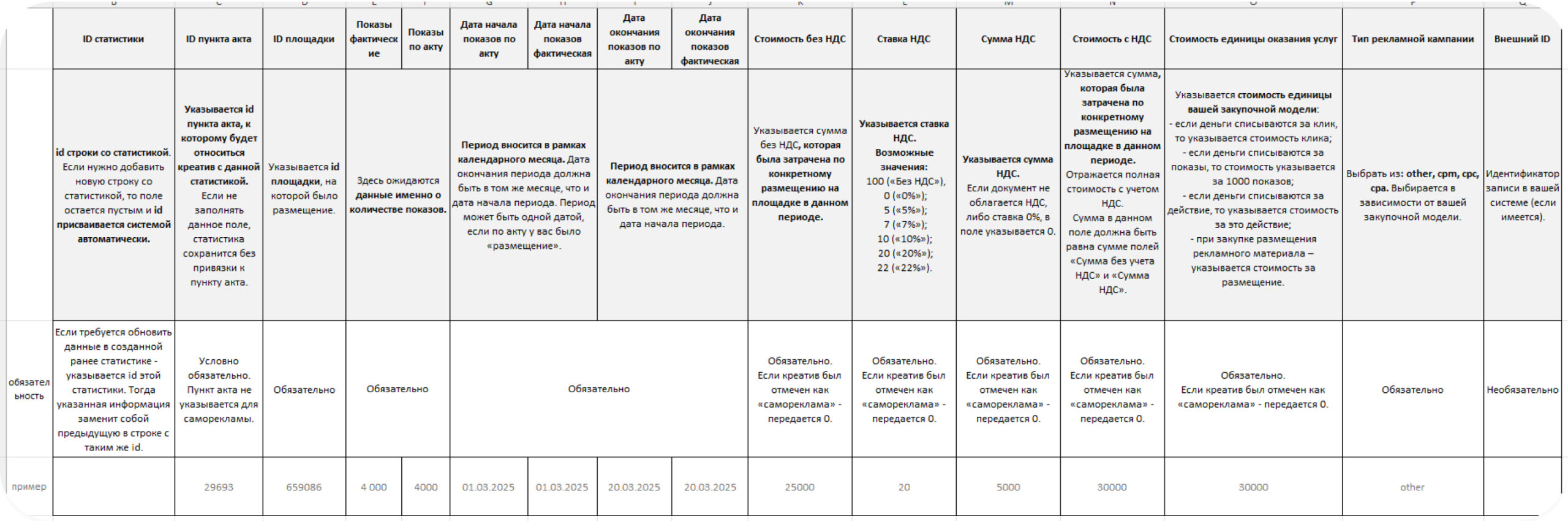
Если при заполнении сумм по статистике получилось значение с большим количеством знаков после запятой, необходимо округлить его до пяти знаков с учетом допустимой погрешности (правила и пример расчетов — здесь). При этом необходимо соблюдать следующее правило: стоимость услуг с НДС должна быть равна сумме полей «Стоимость услуг без учета НДС» и «Сумма НДС».
«Стоимость оказанных услуг без учета НДС» всех статистик, имеющих связь с одним пунктом акта, не должна превышать значение, указанное в поле «Сумма рекламного бюджета без учета НДС» в данном пункте акта. Допустима погрешность в 5%.
Далее заполненный шаблон нужно сохранить и загрузить в систему, нажав кнопку «Импорт статистики». Если при заполнении шаблона была допущена ошибка, система вернет файл с указанием проблемных полей. Подробнее об ошибках при импорте — здесь.
Для массовой загрузки в систему статистик, относящихся сразу к нескольким креативам, также используется кнопка «Загрузить шаблон для импорта», но в общем разделе «Креативы». При загрузке на ваше устройство скачается файл «invoice_item_statistics_import». Заполните этот файл по шаблону:
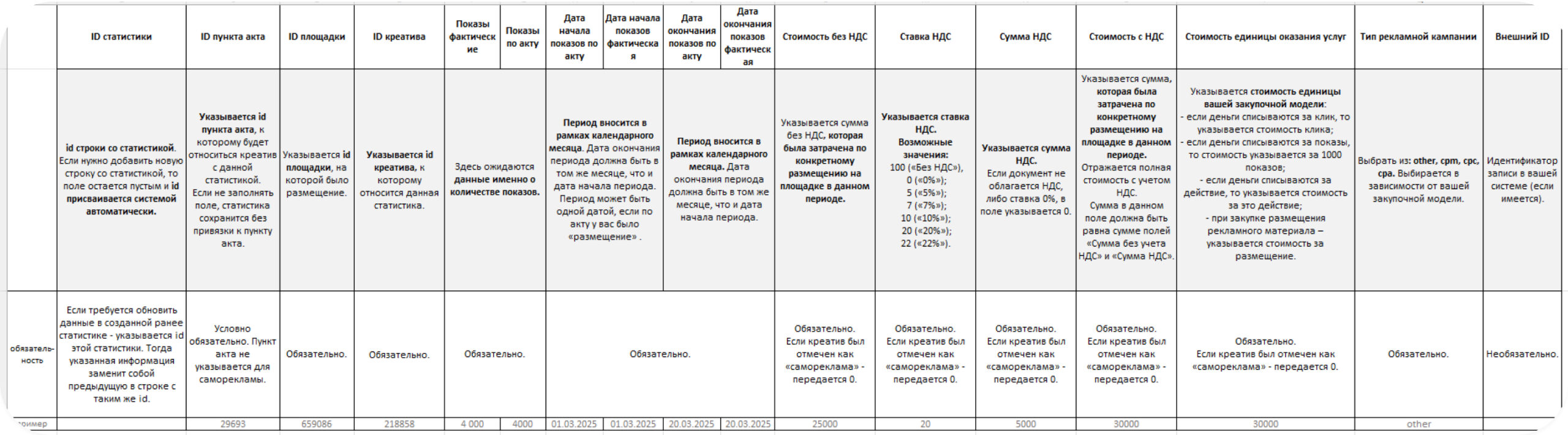
Если при заполнении сумм по статистике получилось значение с большим количеством знаков после запятой, необходимо округлить его до пяти знаков с учетом допустимой погрешности (правила и пример расчетов — здесь). При этом необходимо соблюдать следующее правило: стоимость услуг с НДС должна быть равна сумме полей «Стоимость услуг без учета НДС» и «Сумма НДС».
«Стоимость оказанных услуг без учета НДС» всех статистик, имеющих связь с одним пунктом акта, не должна превышать значение, указанное в поле «Сумма рекламного бюджета без учета НДС» в данном пункте акта. Допустима погрешность в 5%.
Далее заполненный шаблон нужно сохранить и загрузить в систему, нажав кнопку «Импорт статистики». Если при заполнении шаблона была допущена ошибка, система вернет файл с указанием проблемных полей. Подробнее об ошибках при импорте — здесь.
Была ли эта глава полезной?
В разделе «Акты» доступны следующие функции:
Кнопка «Экспорт актов» выгружает все ранее созданные акты. Для частичной выгрузки используйте «Расширенный поиск» или поиск по таблице (по номеру/ID акта и др.). Выгрузится та часть таблицы, которая отображается на экране.
После нажатия файл появится в меню уведомлений (значок колокольчика, правый верхний угол) в разделе «Импорт/Экспорт».
Формат выгрузки:
.xlsx — до 200 000 строк,
.csv — свыше 200 000 (подробнее о работе с .csv-файлами — здесь).
Для импорта нажмите «Загрузить шаблон для импорта». Доступны три шаблона:
1. Шаблон для актов выполненных работ — «invoices_import_invoice»;
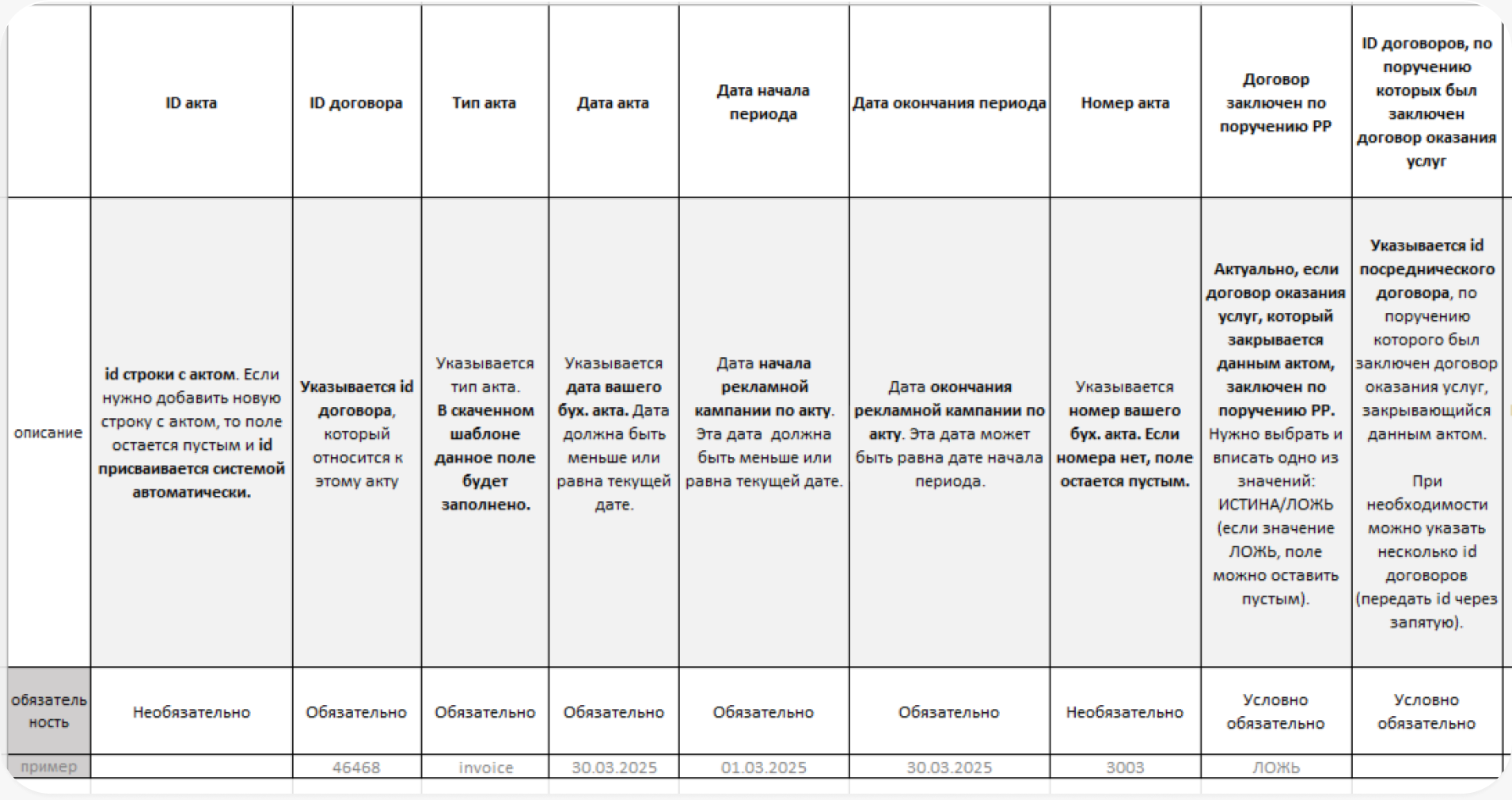
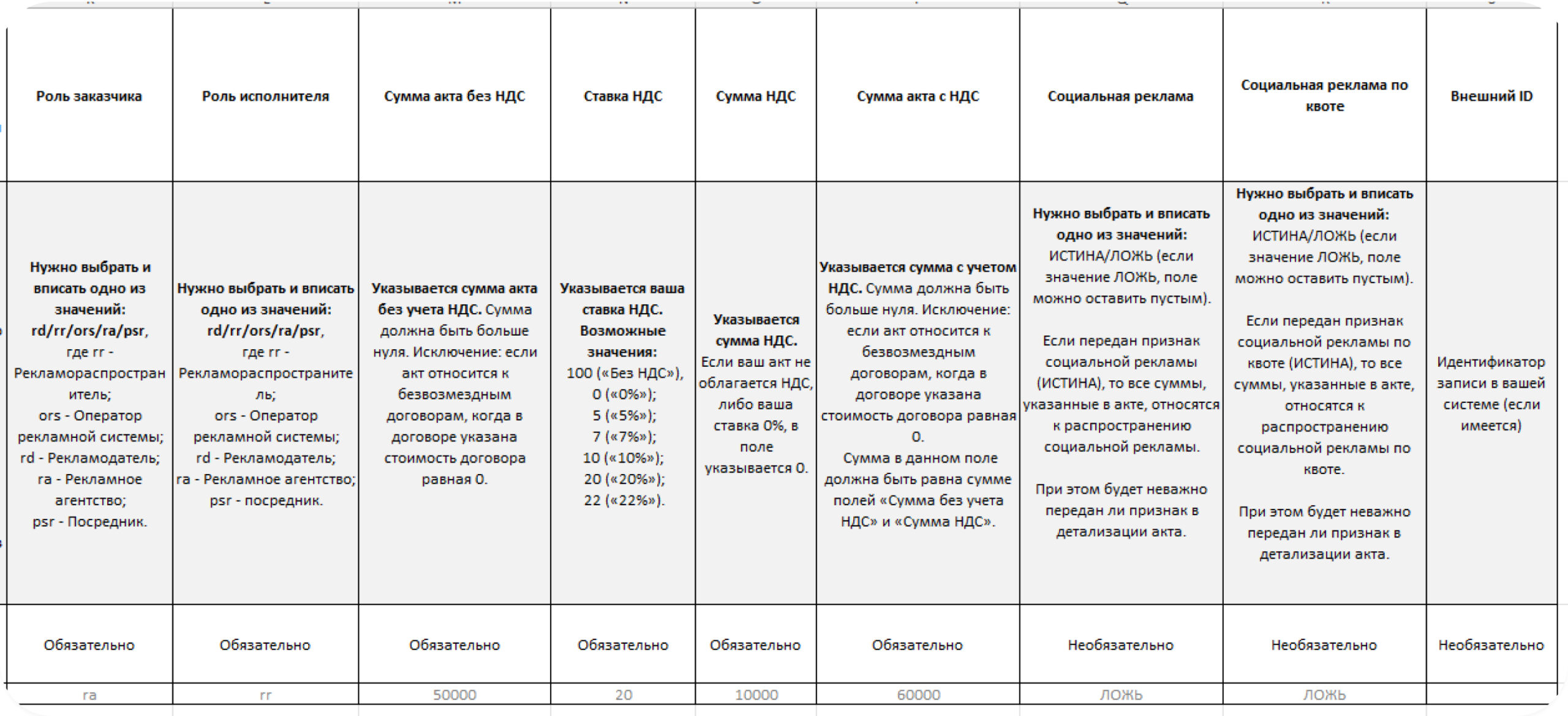
2. Шаблон для отчетов посредника (включая вознаграждение) — «invoices_import_intermediary-report»;
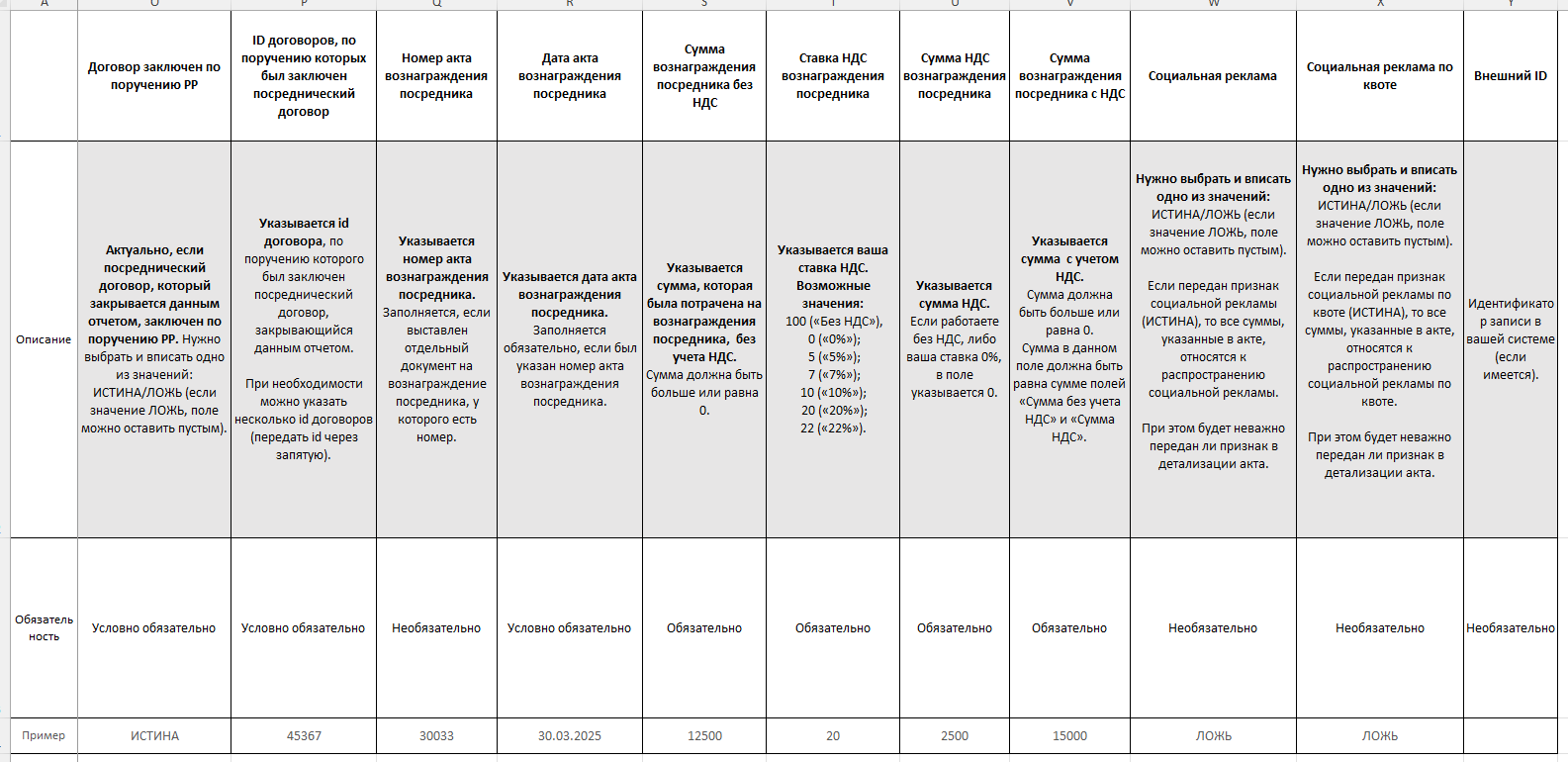
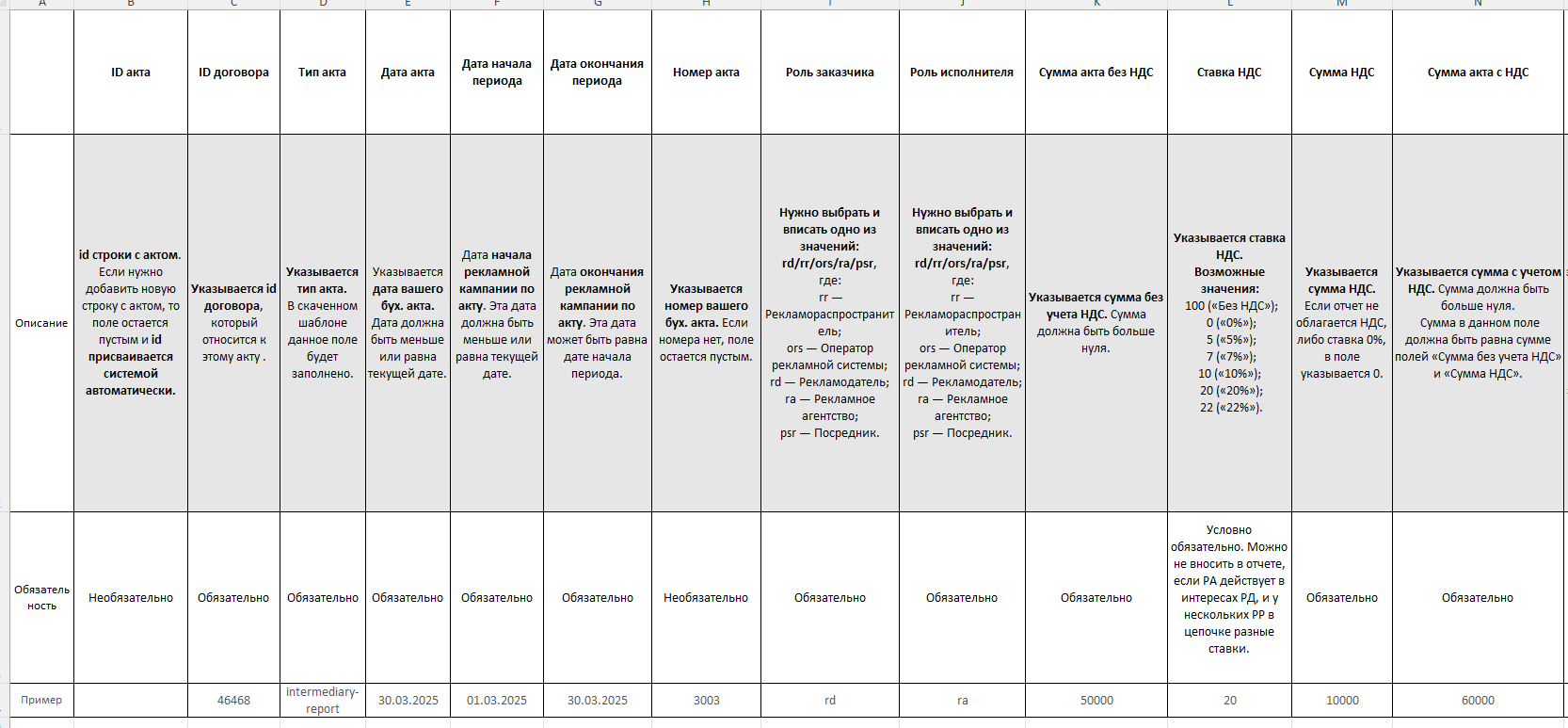
3. Общий шаблон (акты + отчеты посредника) — «invoices_import».
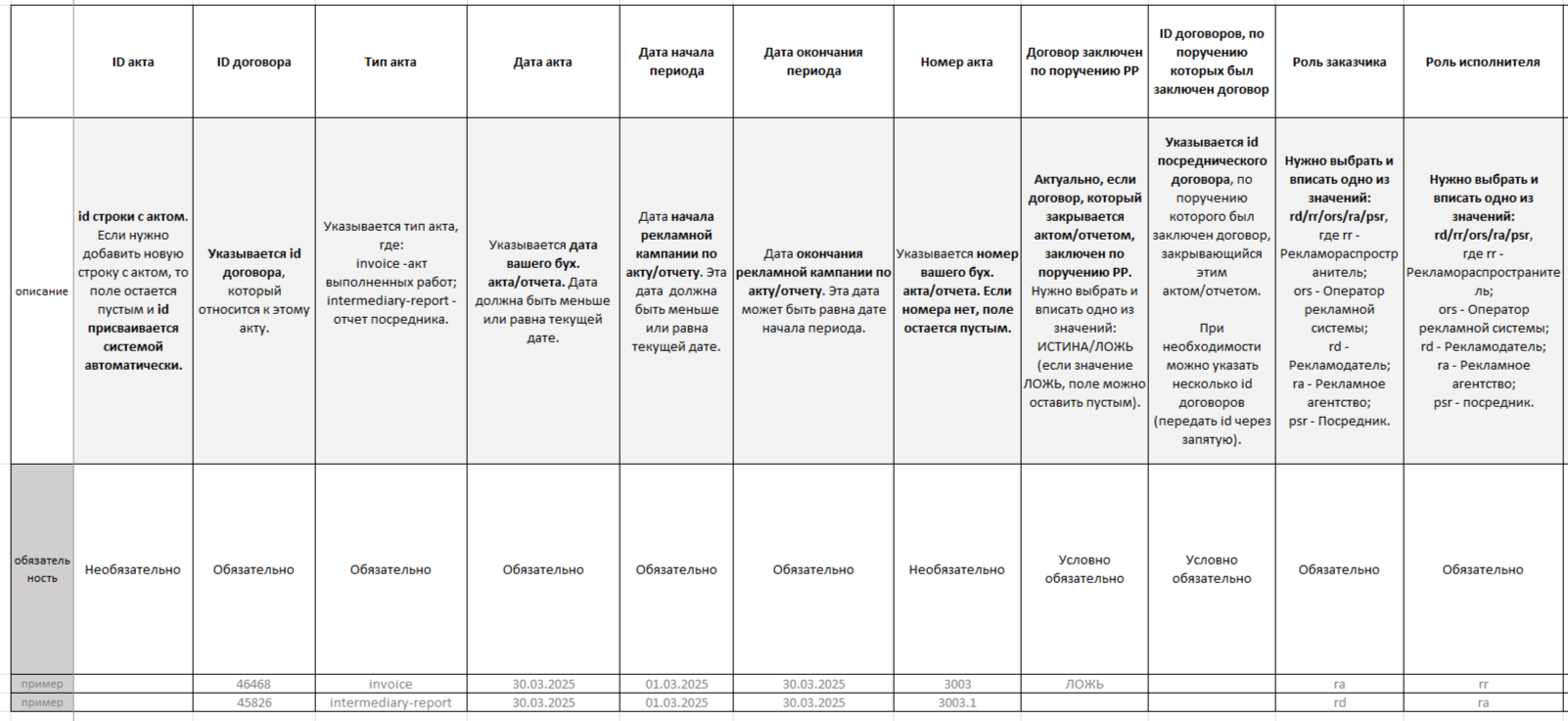
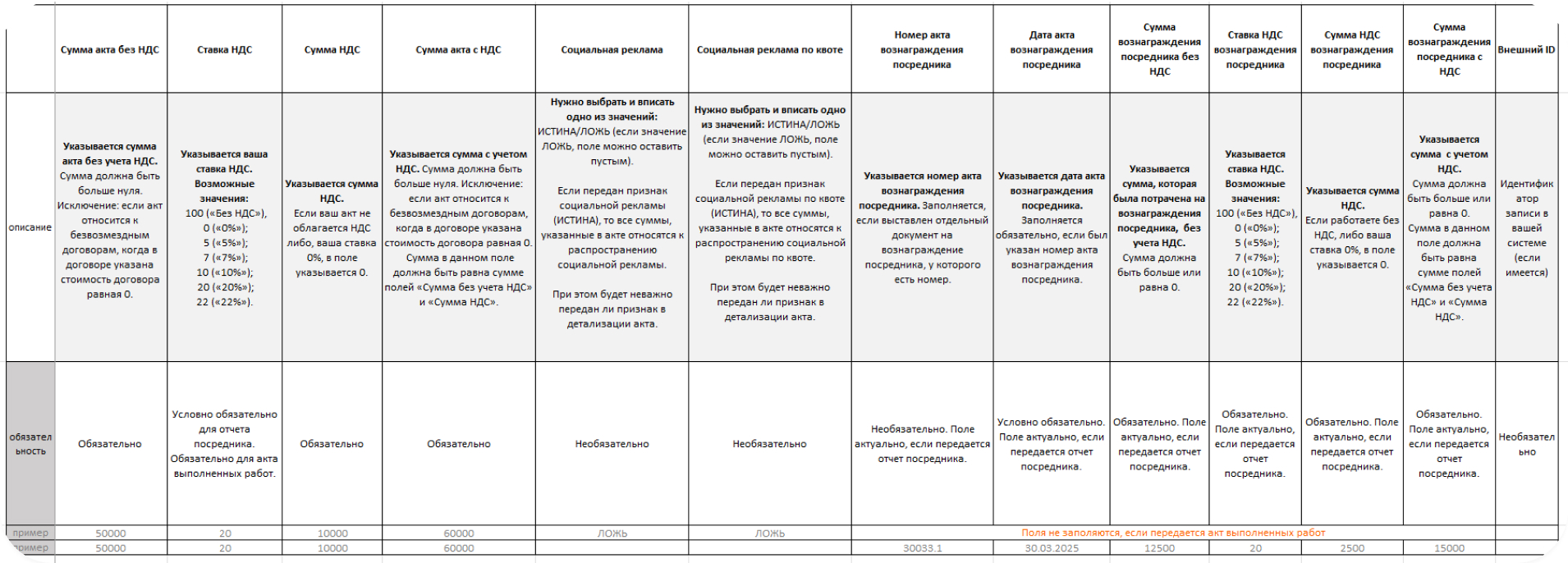
Скачайте нужный шаблон, заполните его как на примере выше, сохраните и загрузите через кнопку «Импорт актов».
Если суммы содержат дробные значения, округлите их до двух знаков после запятой (правила и пример расчетов — здесь). Соблюдайте правило: сумма с НДС = «Сумма без НДС» + «Сумма НДС».
При ошибках заполнения система вернет файл с указанием проблемных полей. Подробнее об ошибках при импорте — здесь.
Подробнее о заполнении полей и передаче сумм в актах и отчетах посредника — здесь.
Для импорта нажмите «Загрузить шаблон для импорта» — скачается файл «invoice_items_import». Заполните его по шаблону:
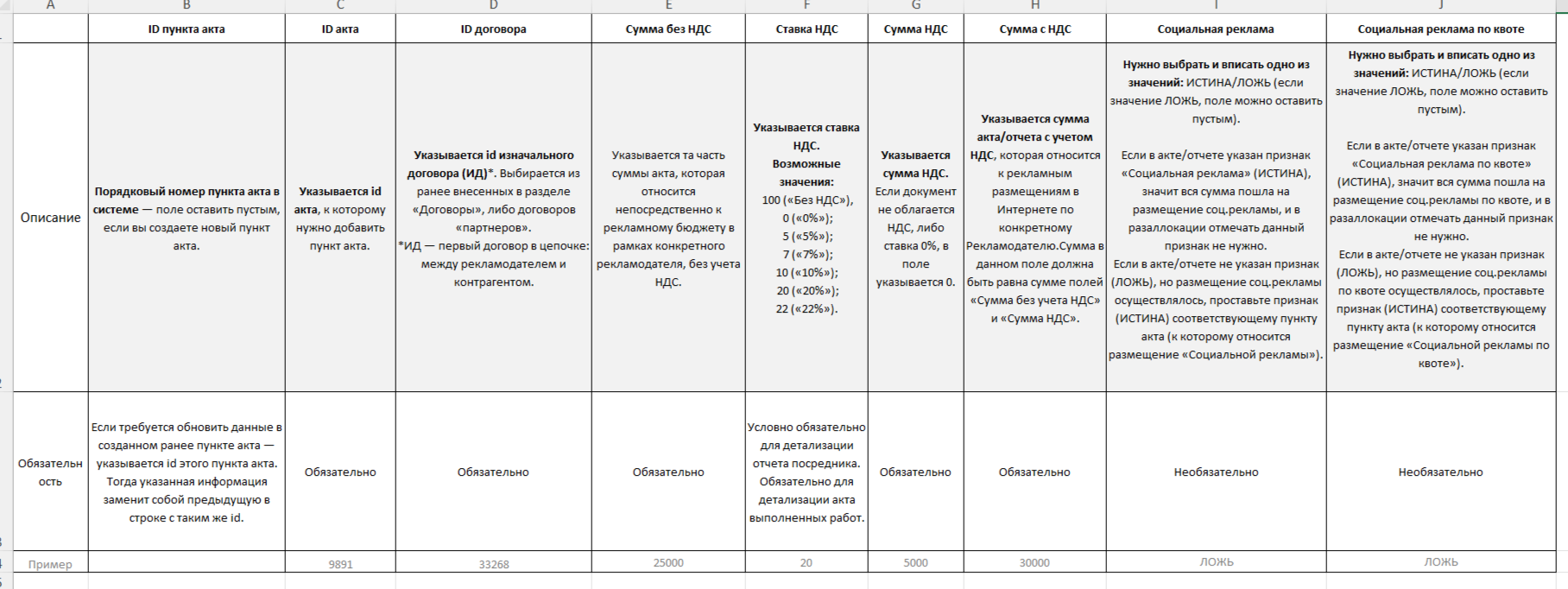
Если суммы содержат дробные значения, округлите их до двух знаков после запятой (правила и пример расчетов — здесь). Соблюдайте правило: сумма рекламного бюджета с НДС = «Сумма без НДС» + «Сумма НДС».
Сохраните шаблон и загрузите через кнопку «Импорт пунктов акта». При ошибках заполнения система вернет файл с указанием проблемных полей.
Подробнее об ошибках при импорте — здесь.
Формат выгрузки:
.xlsx — до 200 000 строк,
.csv — свыше 200 000 (подробнее о работе с .csv-файлами — здесь).
Была ли эта глава полезной?
В разделе с добавлением пункта акта доступны массовый экспорт и импорт данных.
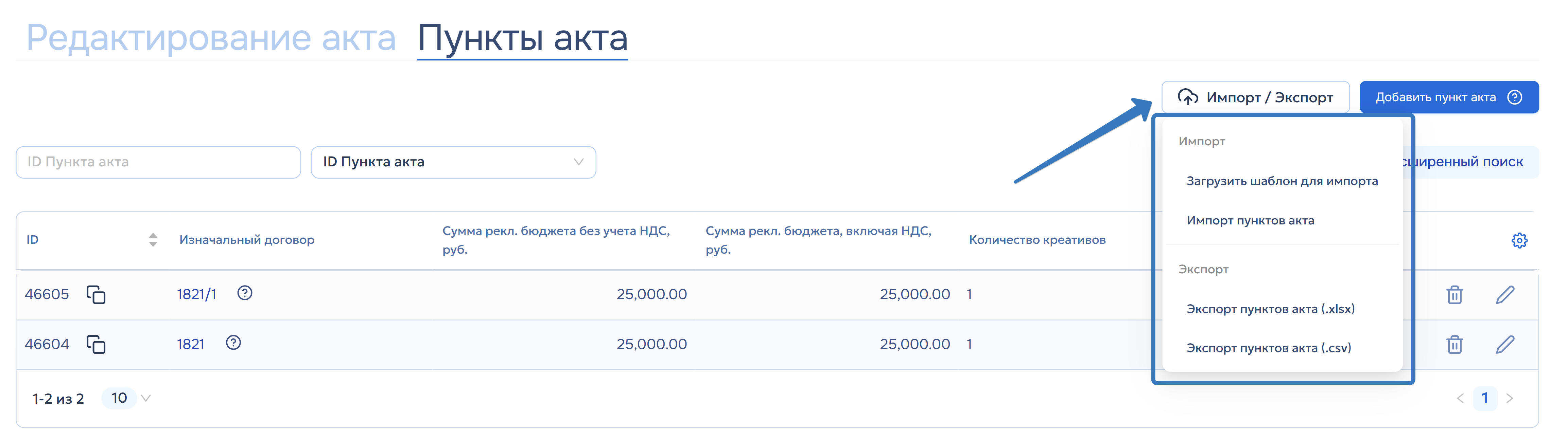
Формат выгрузки:
После нажатия «Экспорт пунктов акта» файл появится в меню уведомлений (значок колокольчика, правый верхний угол) в разделе «Импорт/Экспорт»
Для импорта нажмите «Загрузить шаблон для импорта» — скачается файл «invoice_items_import». Заполните его по шаблону:
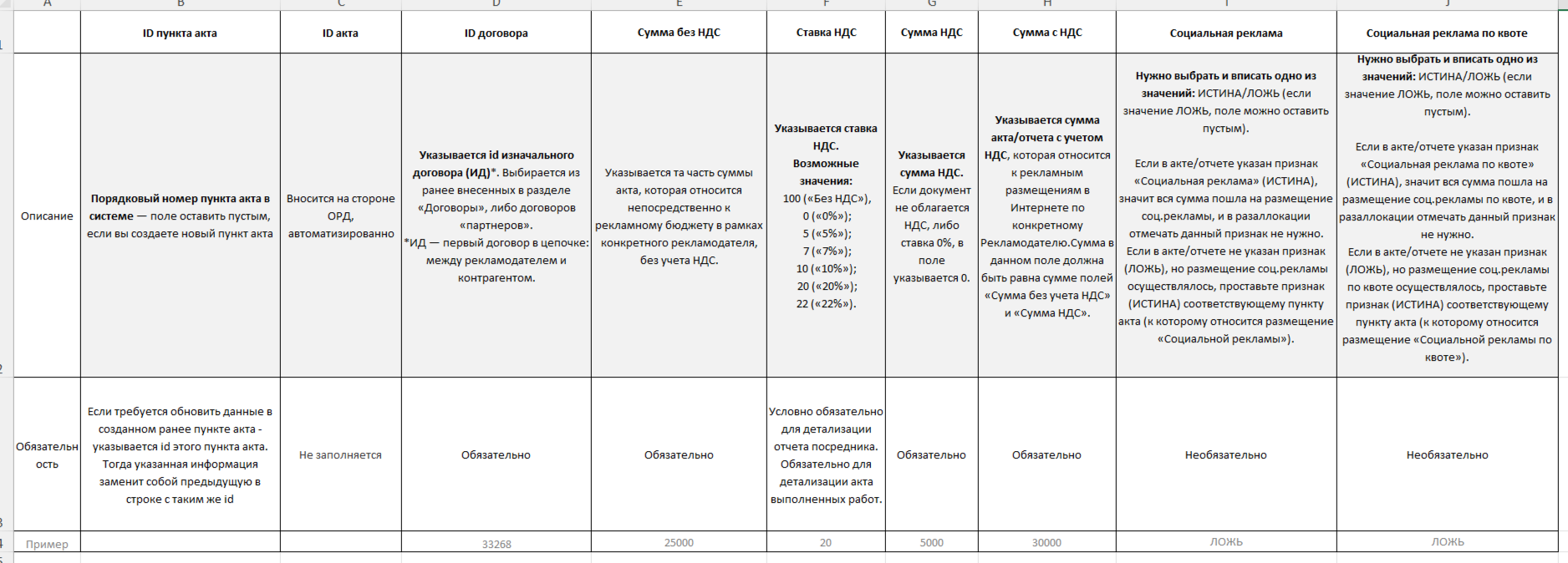
Если суммы содержат дробные значения, округлите их до двух знаков после запятой (правила и пример расчетов — здесь). Соблюдайте правило: сумма рекламного бюджета с НДС = «Сумма без НДС» + «Сумма НДС».
Сохраните шаблон и загрузите через кнопку «Импорт пунктов акта».
При ошибках заполнения система вернет файл с указанием проблемных полей. Подробнее об ошибках при импорте — здесь.
Была ли эта глава полезной?
В разделе разаллокации акта есть возможность массово:
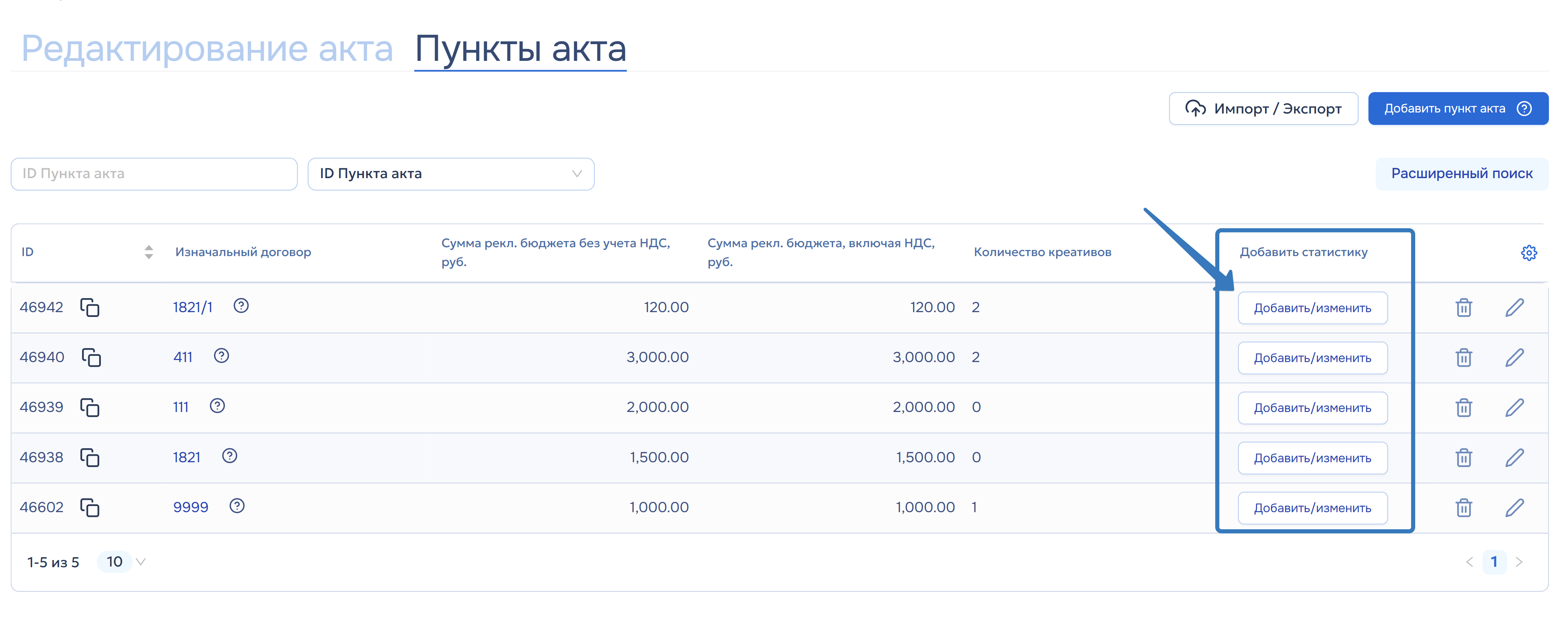
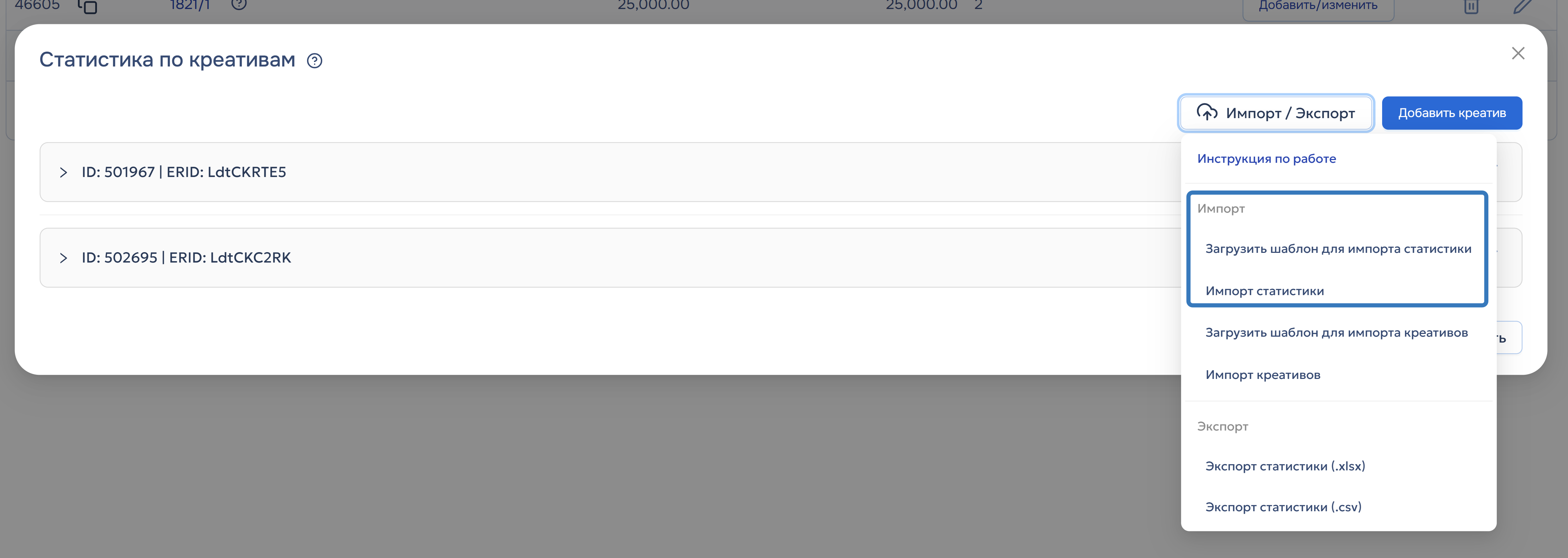
В разделе добавления пункта акта нажмите кнопку «Добавить/изменить» в строке с нужным пунктом акта, в рамках которого требуется передать статистику. В появившемся окне нажмите «Загрузить шаблон для импорта статистики» — будет скачан файл «invoice_item_statistics_import». Заполните его по шаблону:
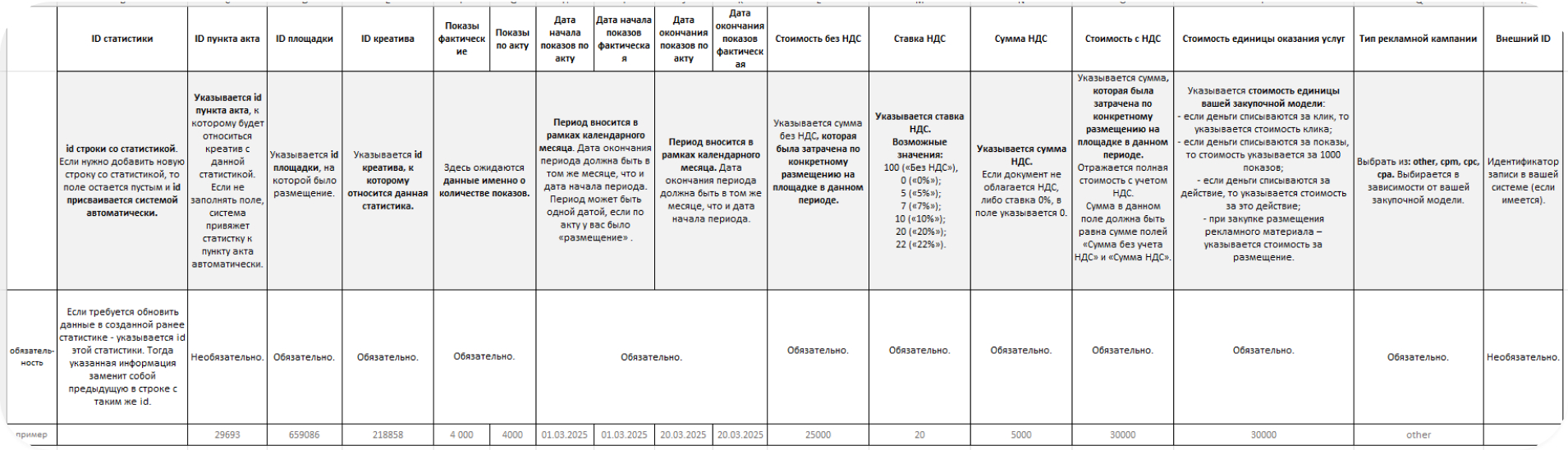
Сохраните и загрузите файл через кнопку «Импорт статистики».
Если суммы содержат много знаков после запятой, округлите их до пяти знаков (правила и пример расчетов — здесь).
Соблюдайте правило: стоимость услуг с НДС = «Стоимость без НДС» + «Сумма НДС». «Стоимость оказанных услуг без НДС» по всем статистикам одного пункта акта не должна превышать «Сумму рекламного бюджета без НДС» в этом пункте (допустима погрешность 5%).
При ошибках заполнения система вернет файл с указанием проблемных полей. Подробнее об ошибках при импорте — здесь.
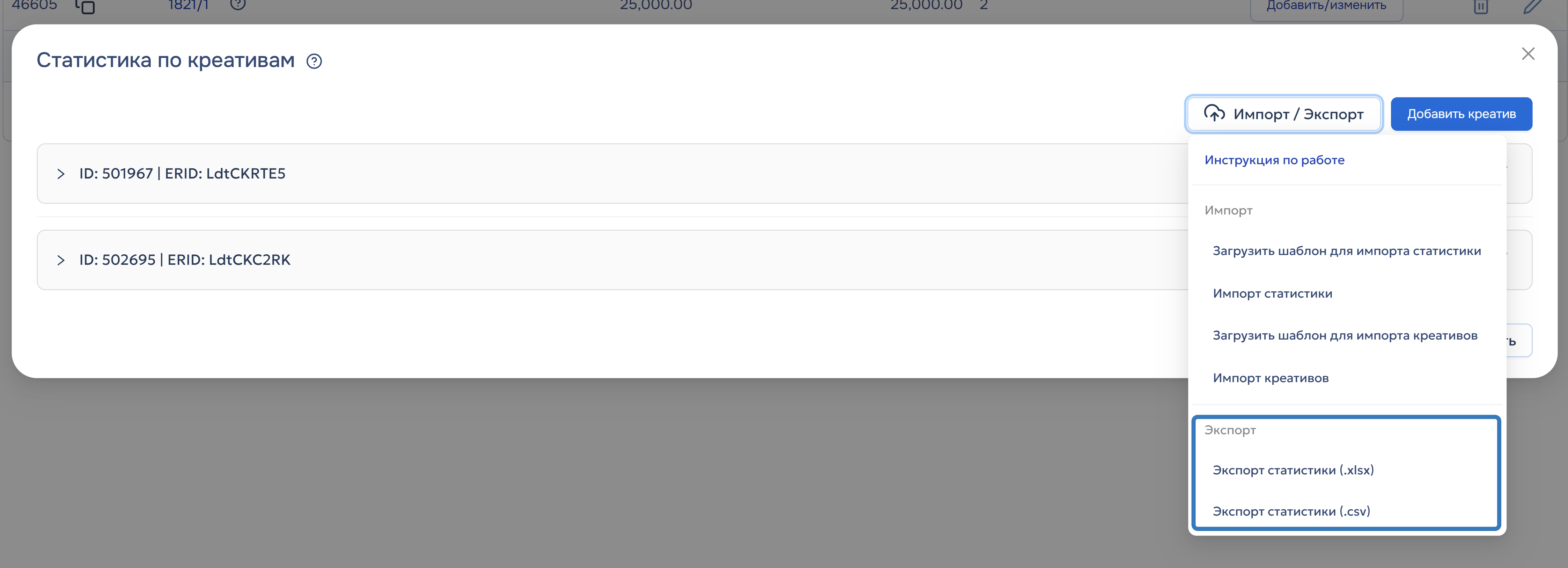
В разделе добавления пункта акта нажмите кнопку «Добавить/изменить» в строке с нужным пунктом акта, в рамках которого требуется выгрузить статистику. В появившемся окне нажмите «Экспорт статистики» — файл появится в меню уведомлений (значок колокольчика, правый верхний угол) в разделе «Импорт/Экспорт». В экспортированной таблице отображаются все (или отфильтрованные) статистики по данному пункту акта в разрезе по креативам.
Формат выгрузки:
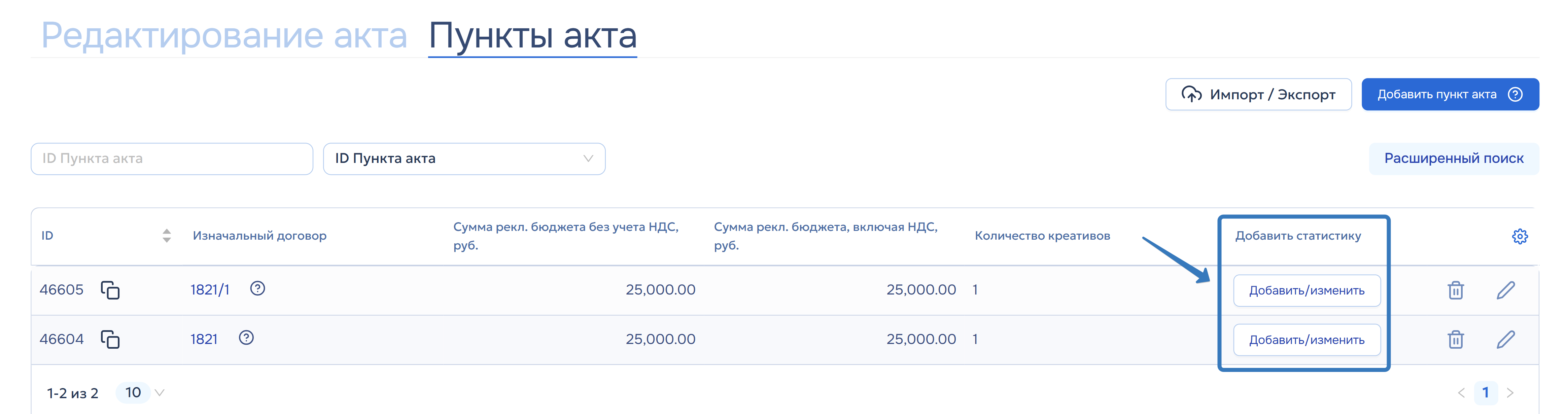
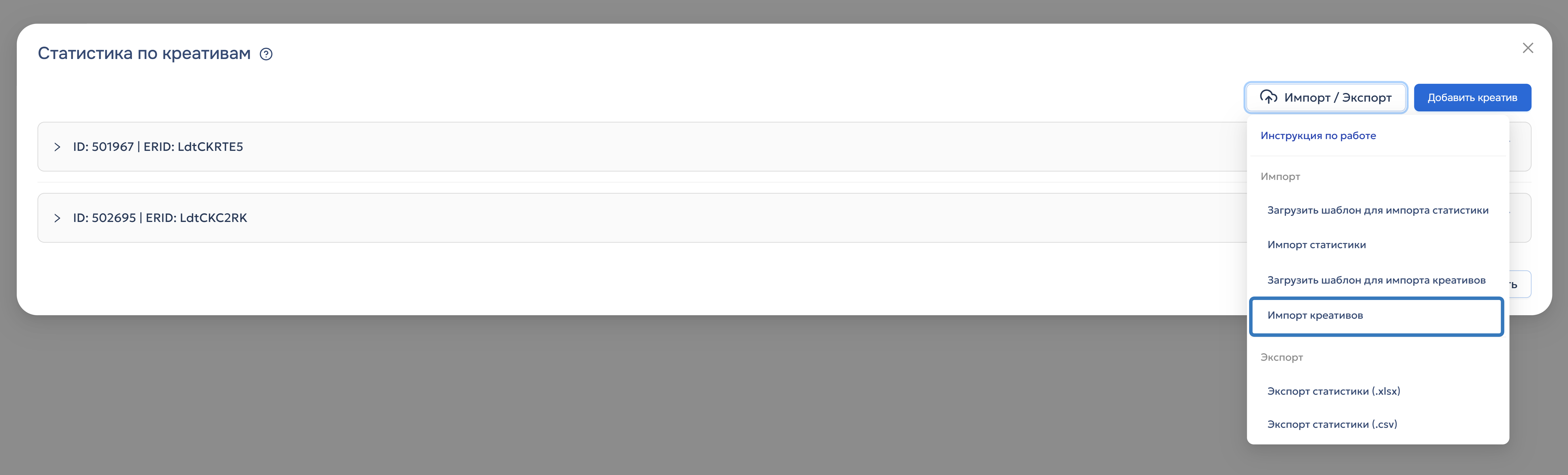
После создания пункта акта можно массово привязать креативы.
При привязке креативов возможна ситуация, когда статистика, ранее внесенная к этим креативам, не отобразится сразу — это означает, что статистика не имеет связи с пунктом акта. В таком случае статистику можно отобразить и при необходимости привязать к пункту акта, используя чекбокс «Показывать всю статистику по креативу».
Подробнее о привязке статистики к пункту акта — здесь.
Нажмите «Загрузить шаблон для импорта креативов» — скачается файл «creatives_attach_import». Заполните его по шаблону:
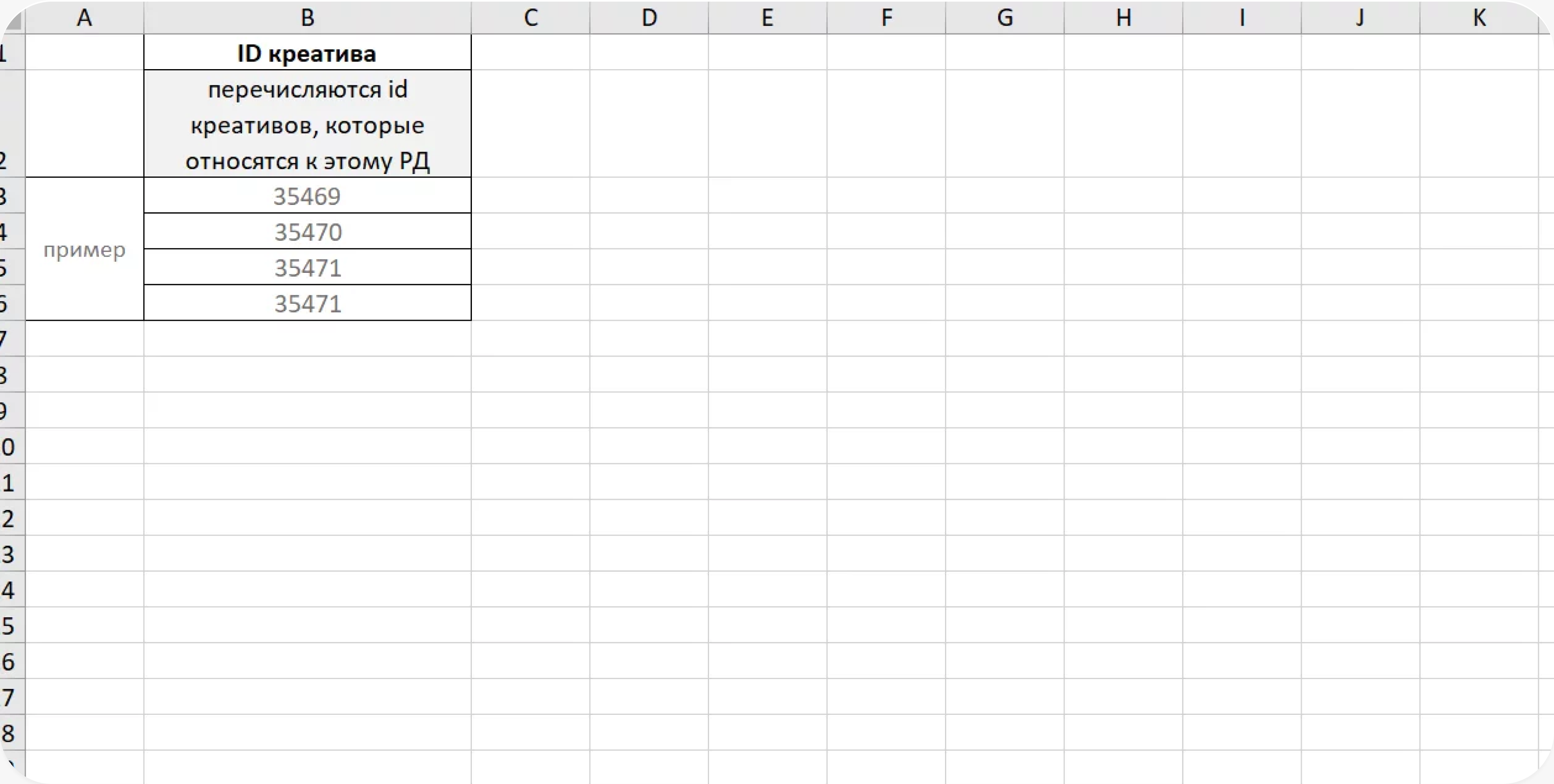
Сохраните и загрузите файл через кнопку «Импорт креативов».
При ошибках заполнения система вернет файл с указанием проблемных полей. Подробнее об ошибках при импорте — здесь.
4.1 Экспорт статистики
Разверните нужный креатив в окне со статистикой. Для частичной выгрузки используйте «Расширенный поиск» (по статусу отправки, периоду кампании) или поиск по таблице (по ID площадки/стоимости и др.). Выгрузится та часть таблицы, которая отображается на экране.
Формат выгрузки:
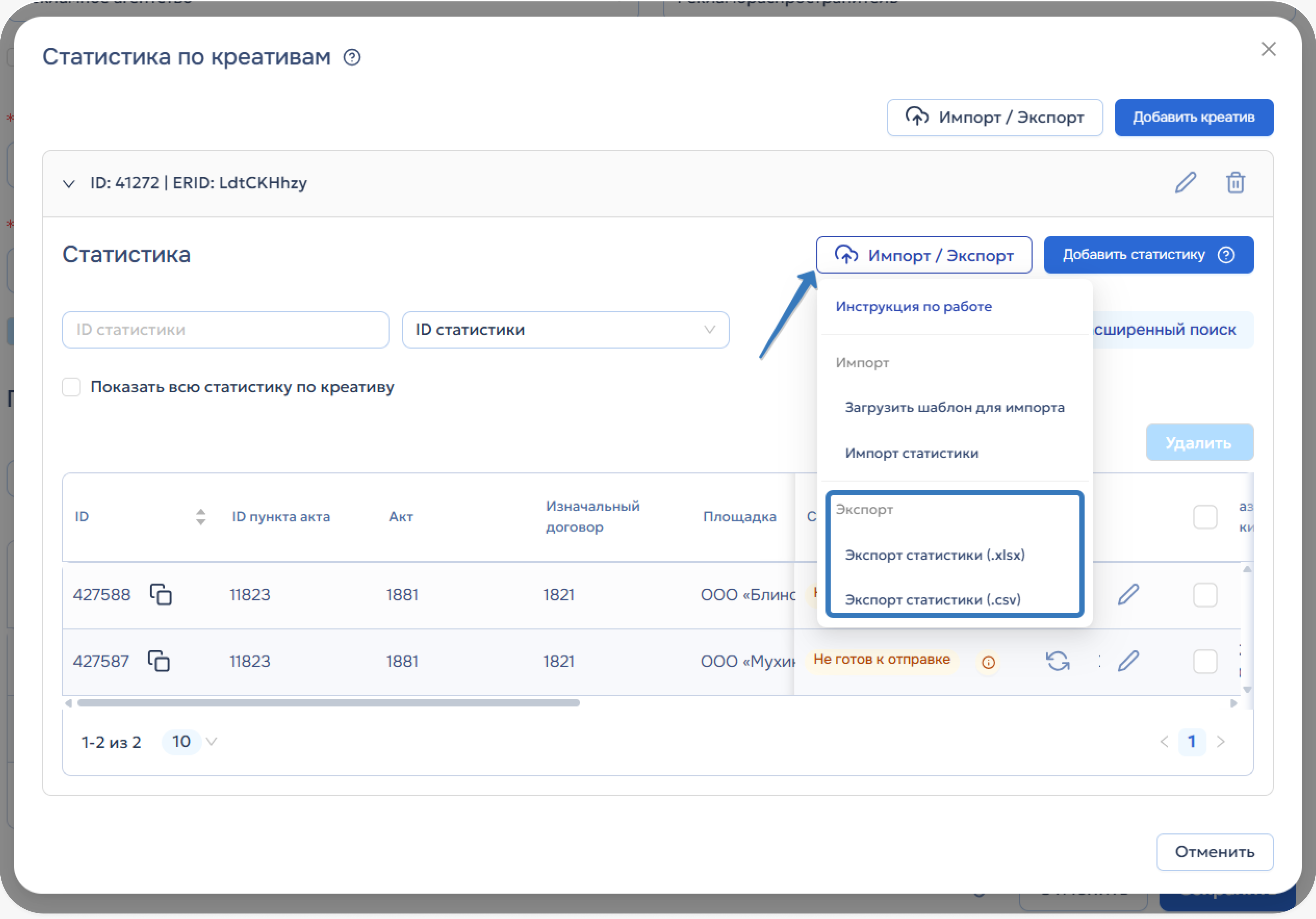
После нажатия «Экспорт статистики» файл появится в меню уведомлений в разделе «Импорт/Экспорт».
4.2 Импорт статистики
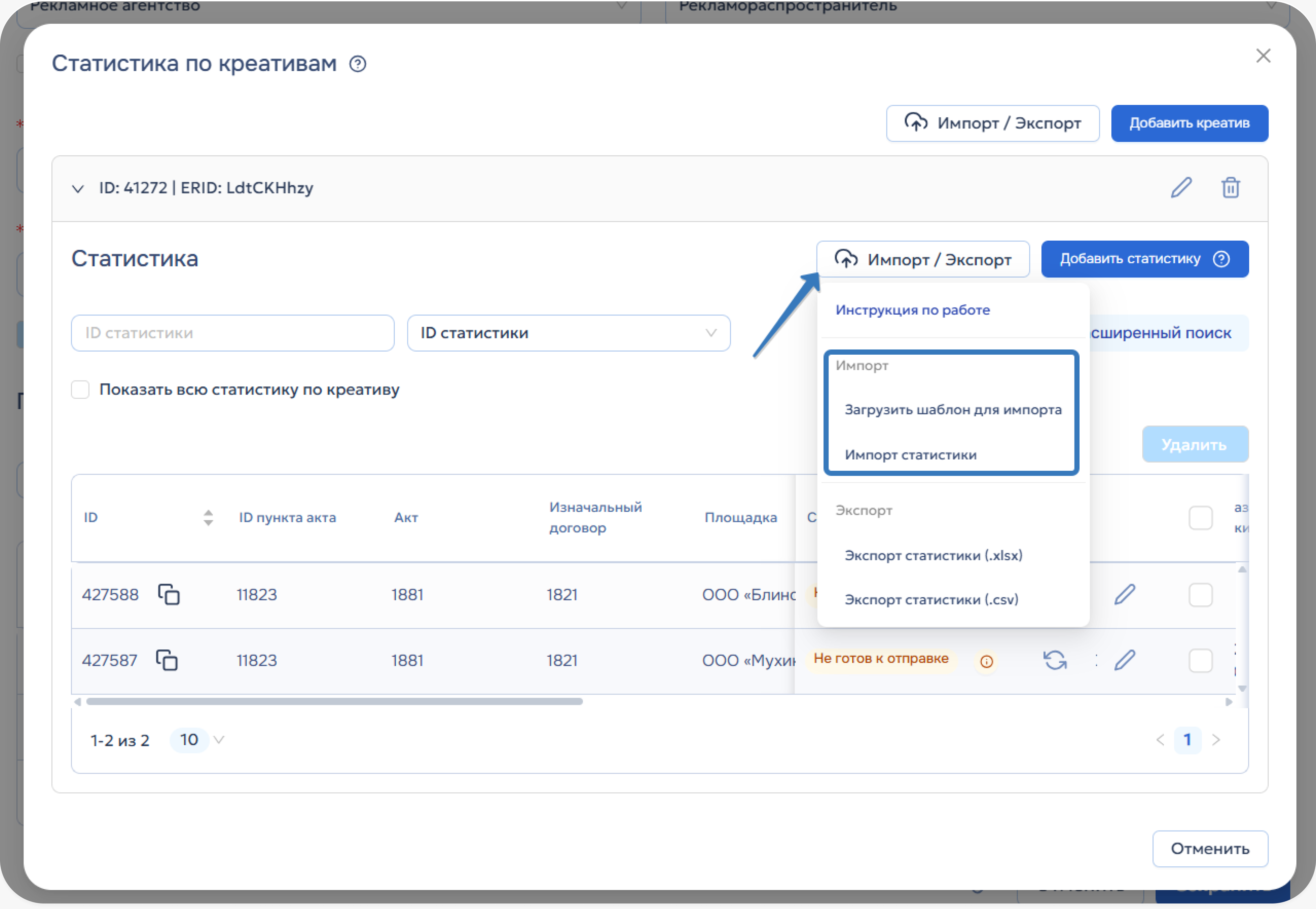
В рамках выбранного креатива нажмите «Загрузить шаблон для импорта» — скачается файл «statistics_import». Заполните его по шаблону:
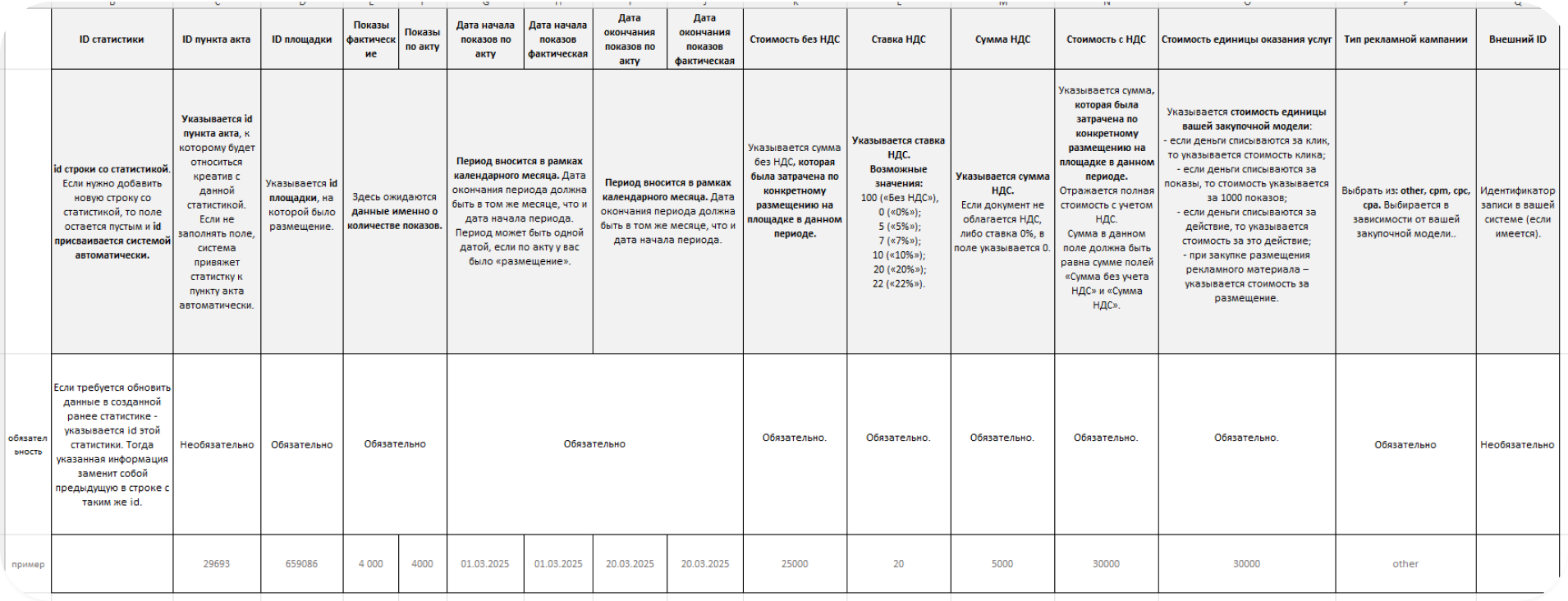
Если суммы содержат много знаков после запятой, округлите их до пяти знаков (правила и пример расчетов — здесь).
Соблюдайте правило: стоимость услуг с НДС = «Стоимость без НДС» + «Сумма НДС». «Стоимость оказанных услуг без НДС» по всем статистикам одного пункта акта не должна превышать «Сумму рекламного бюджета без НДС» в этом пункте (допустима погрешность 5%).
Сохраните шаблон и загрузите через кнопку «Импорт статистики». При ошибках заполнения система вернет файл с указанием проблемных полей. Подробнее об ошибках при импорте — здесь.
Была ли эта глава полезной?
Если при заполнении шаблона допущена ошибка, система вернет файл с указанием проблемных полей в том же формате, в котором проводился импорт (.xlsx или .csv).
При объеме таблицы свыше 200 000 строк импорт необходимо осуществлять в формате .csv.
Рассмотрим на примере импорта площадок:
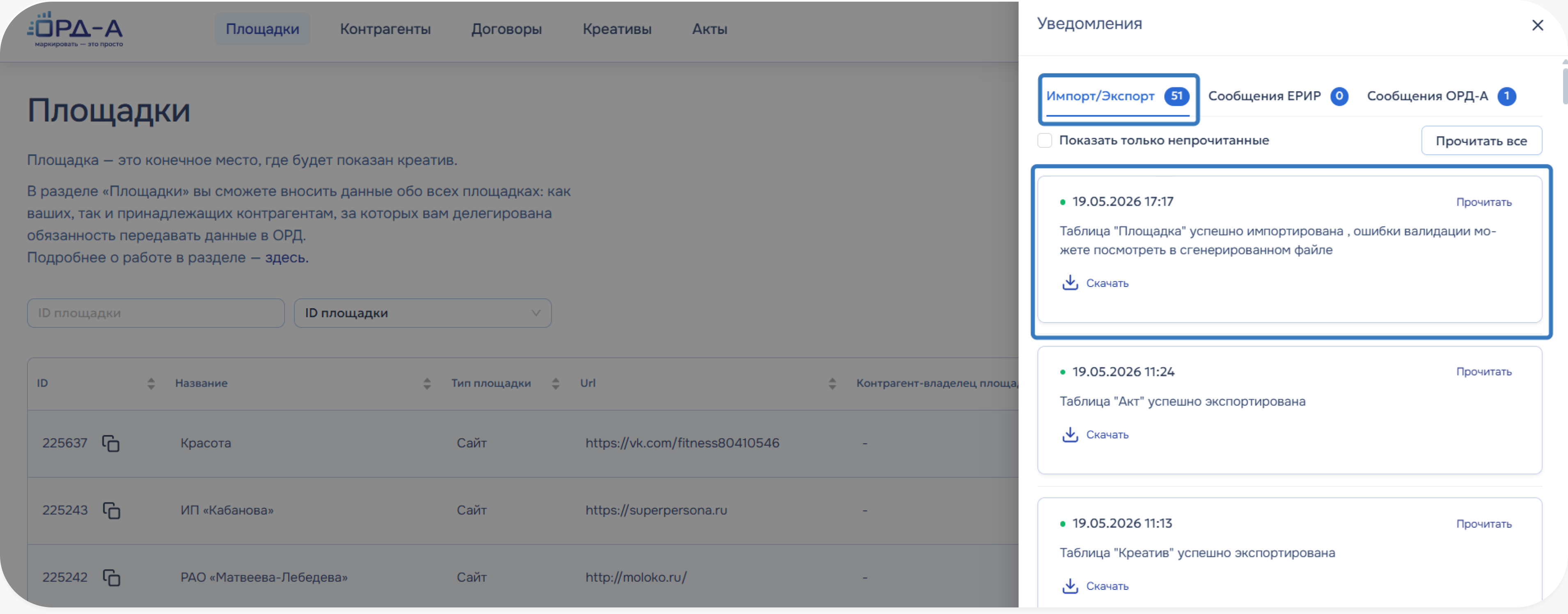
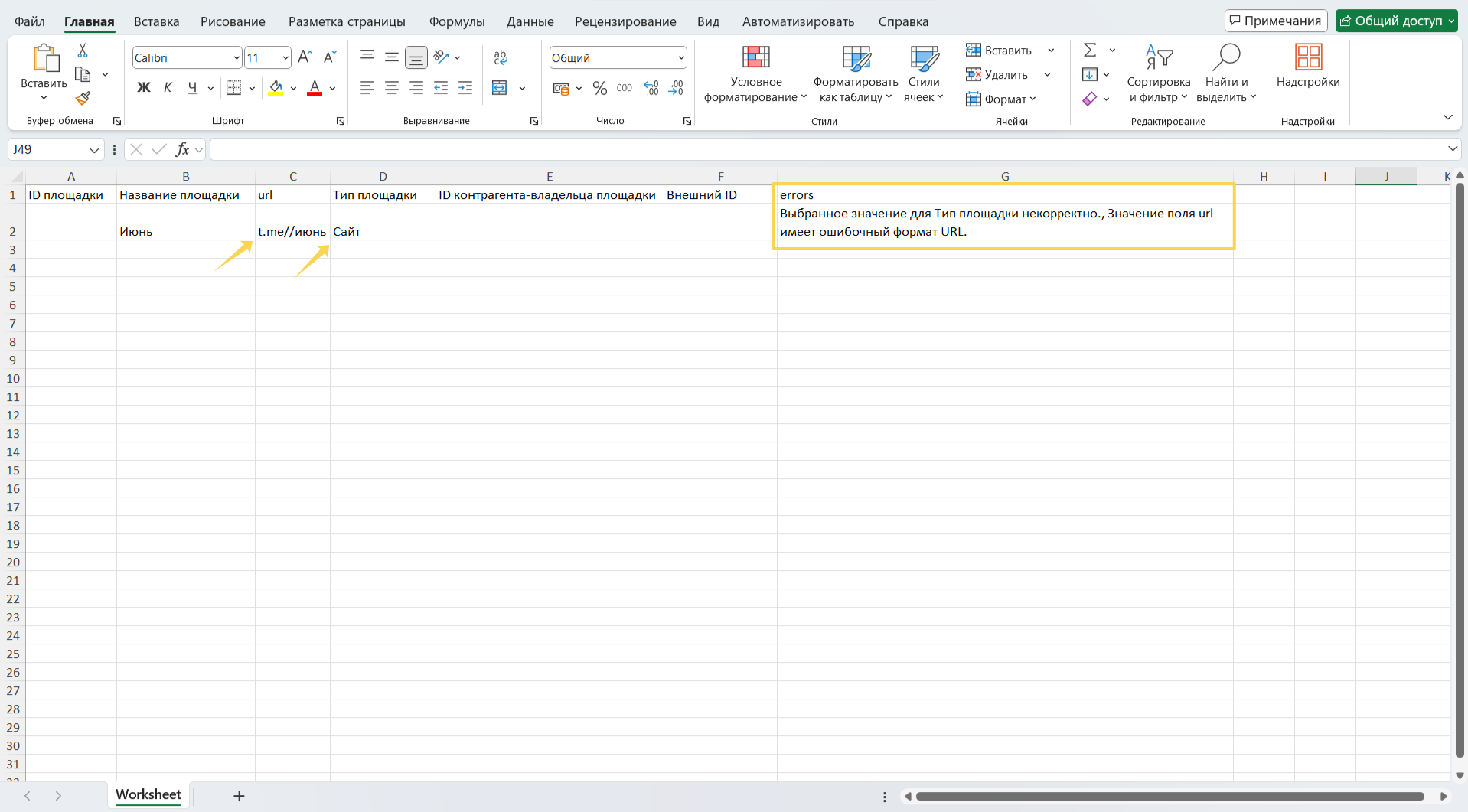
Была ли эта глава полезной?
Формат .csv используется при экспорте таблиц объемом свыше 200 000 строк и значительно ускоряет обработку данных системой. Если при импорте в .csv возникли ошибки валидации, таблица с ошибками также формируется в .csv и может отображаться некорректно.
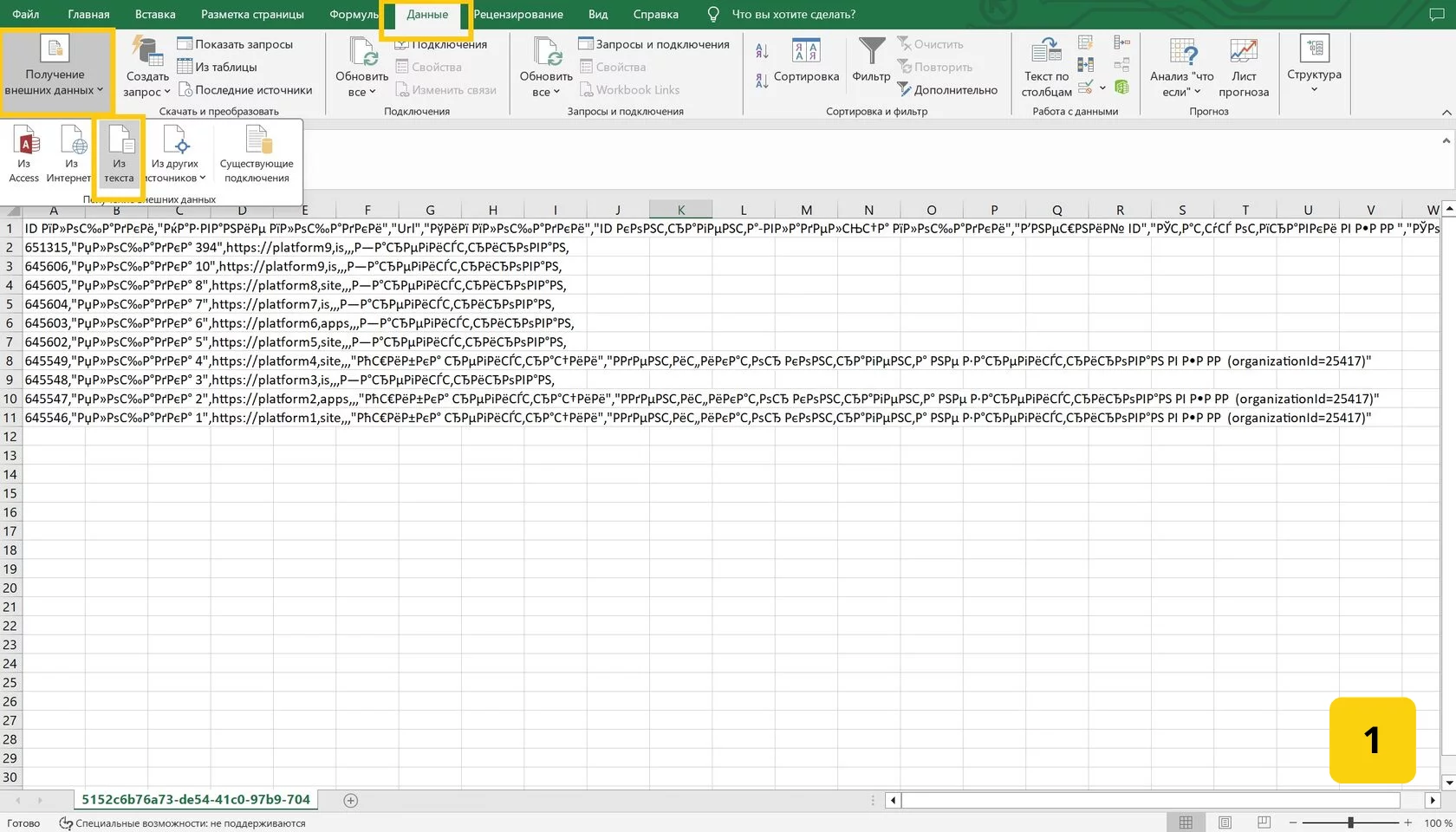
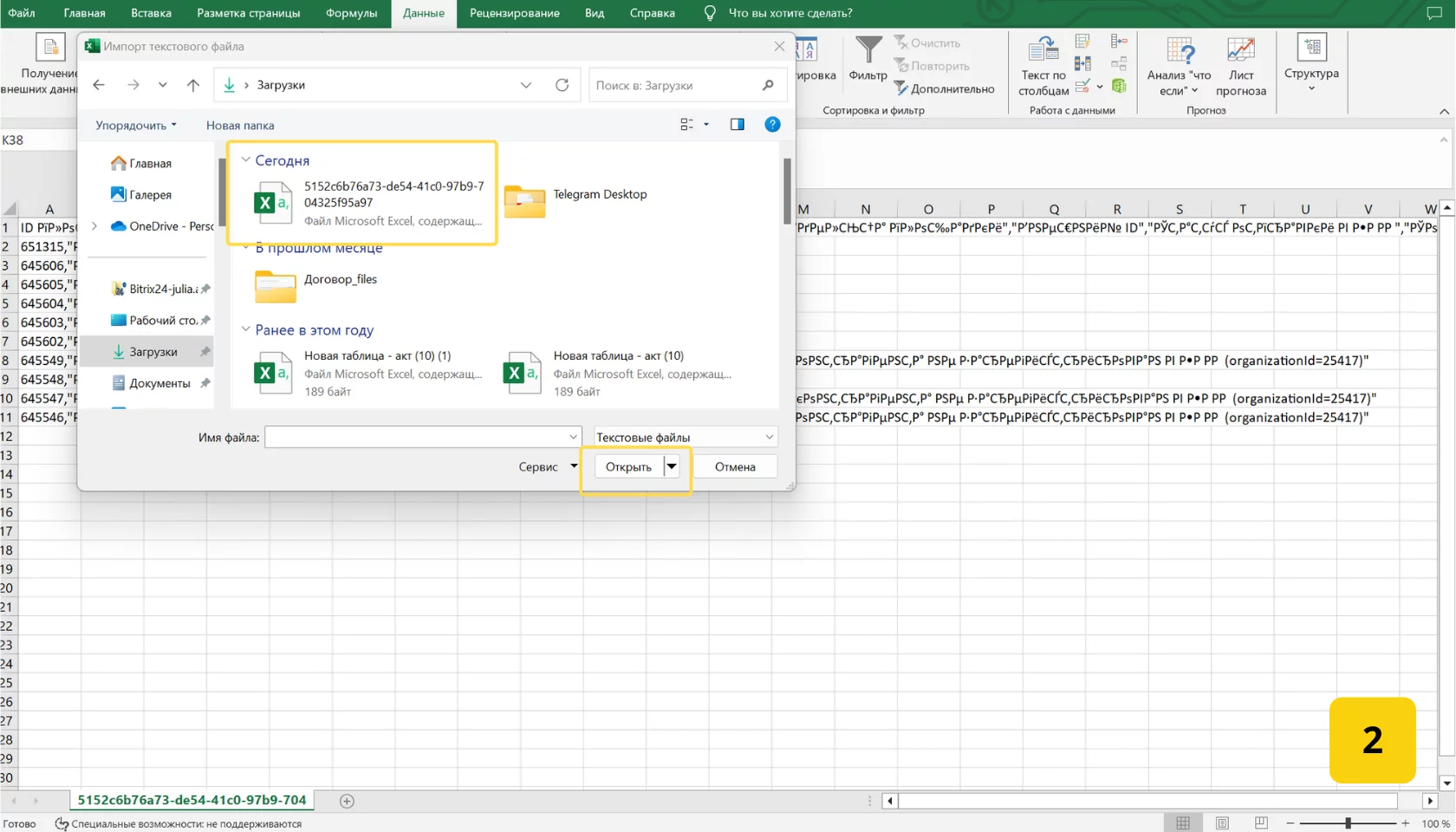
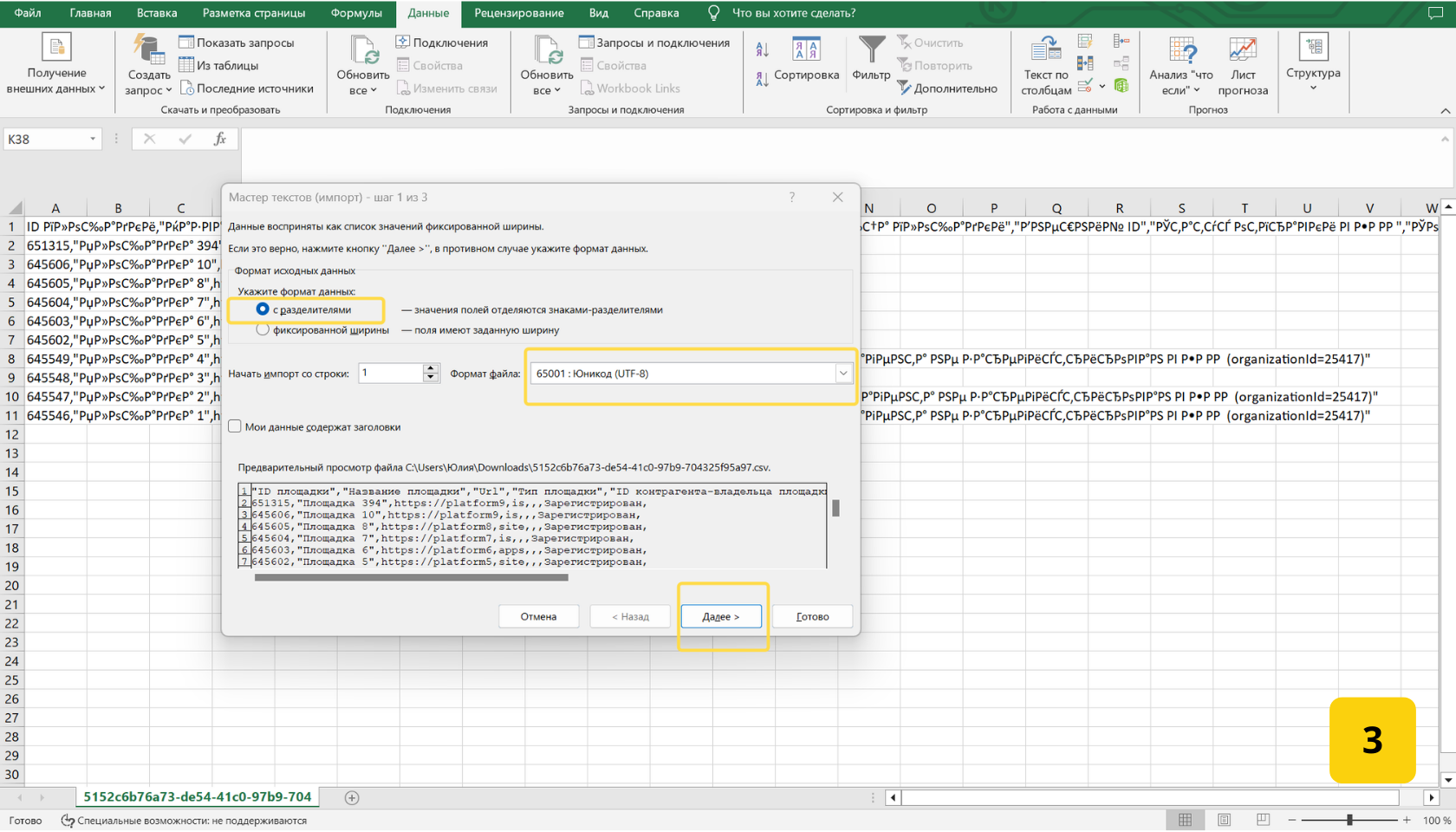
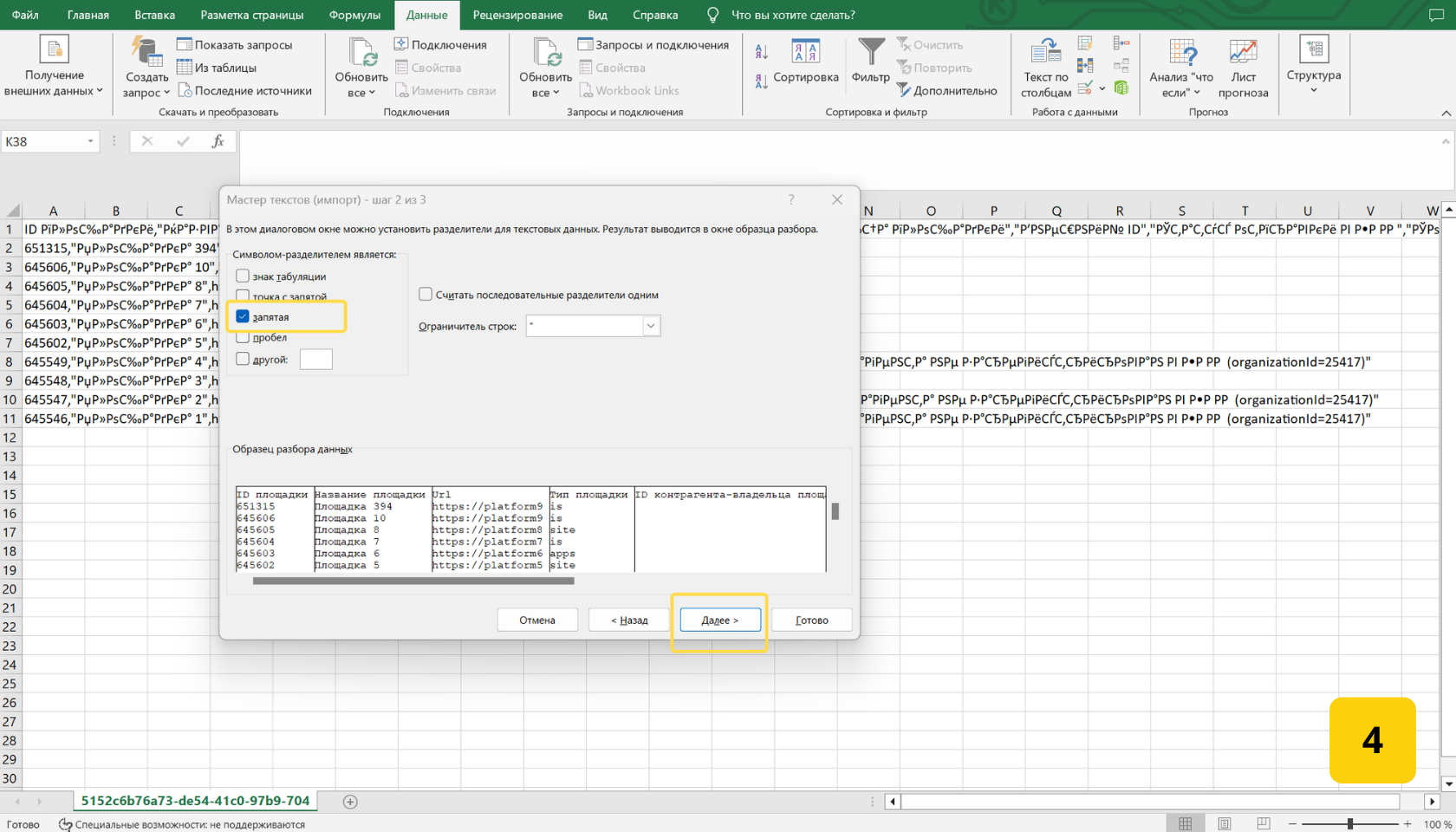
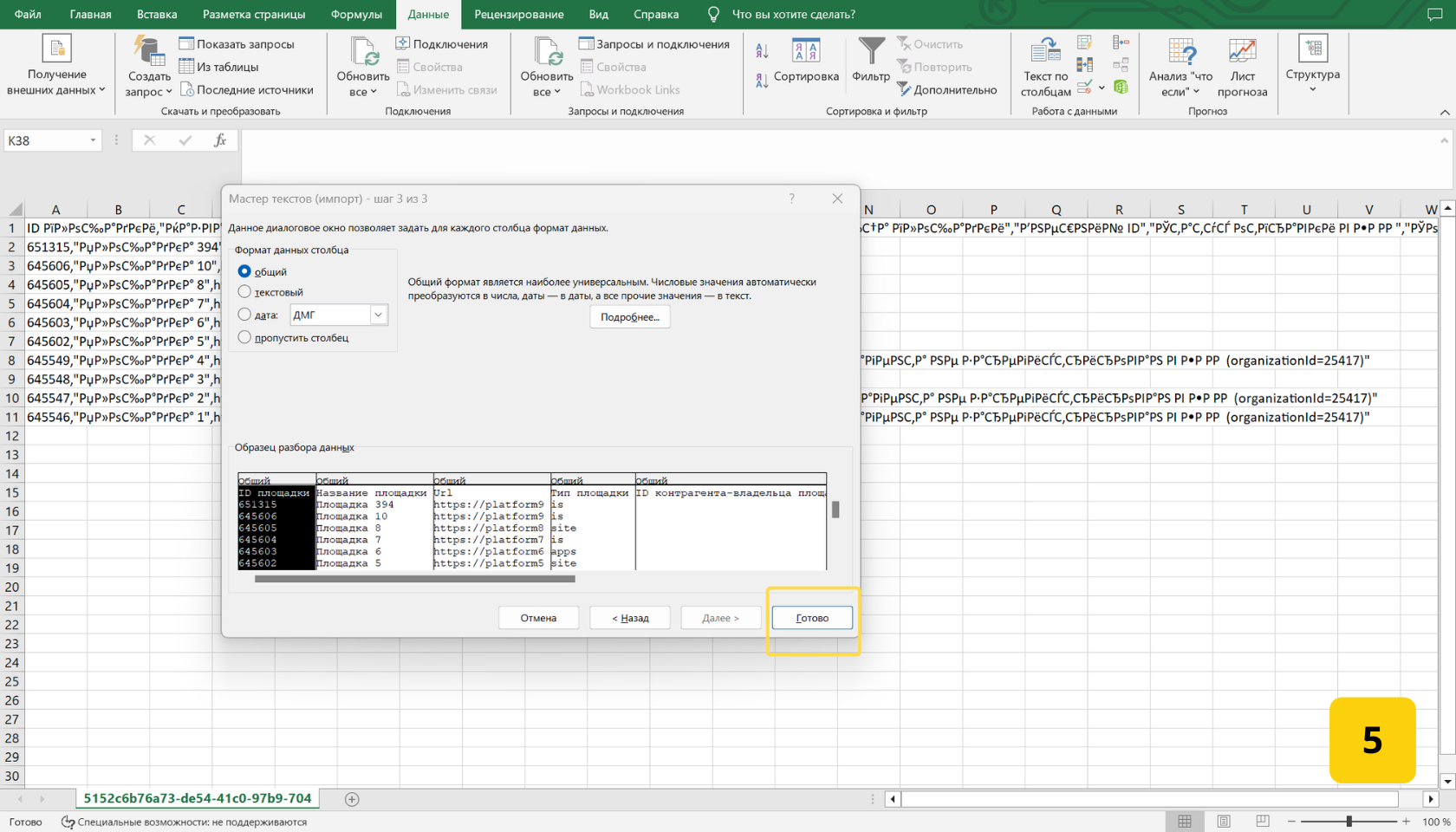
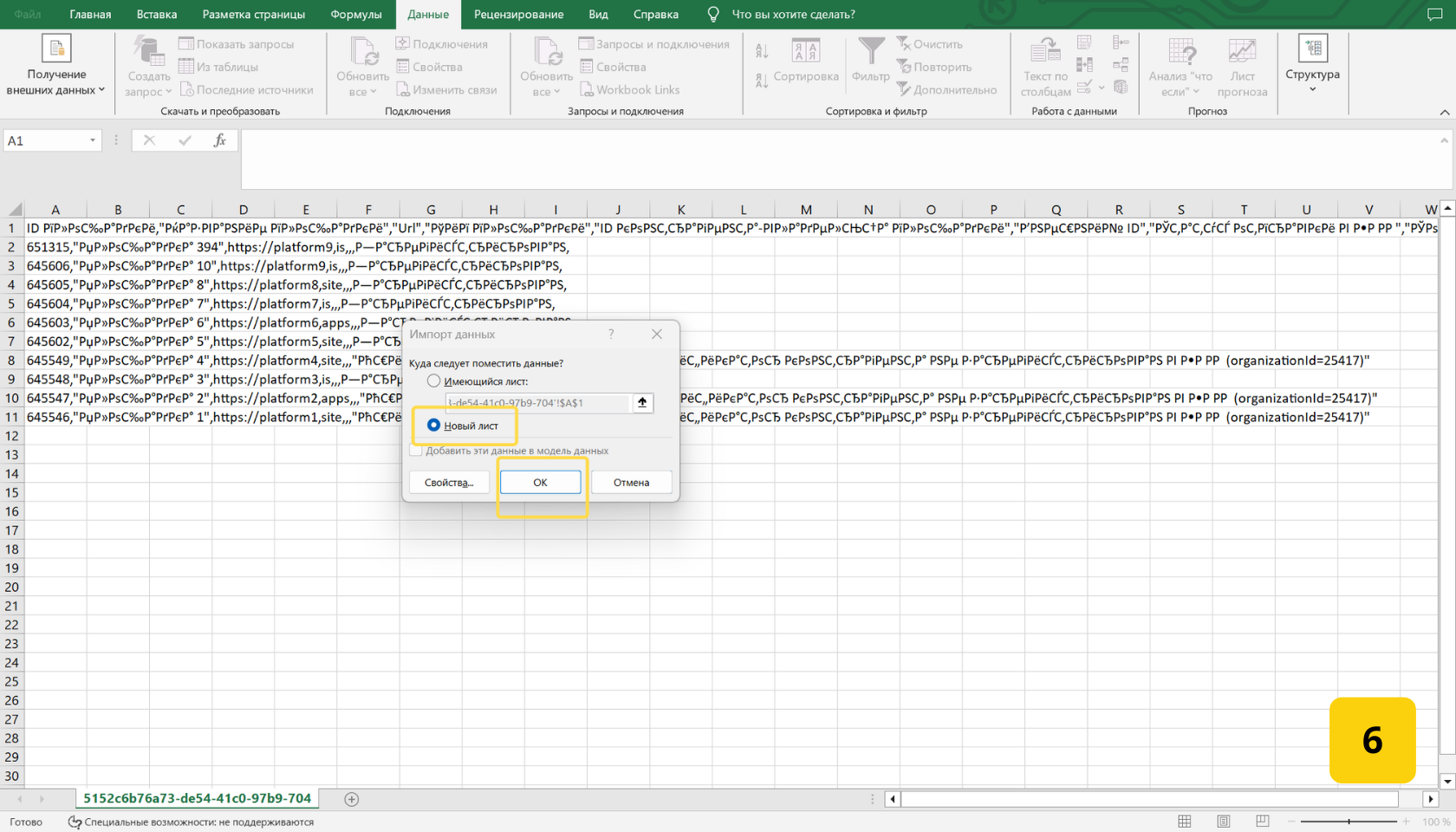
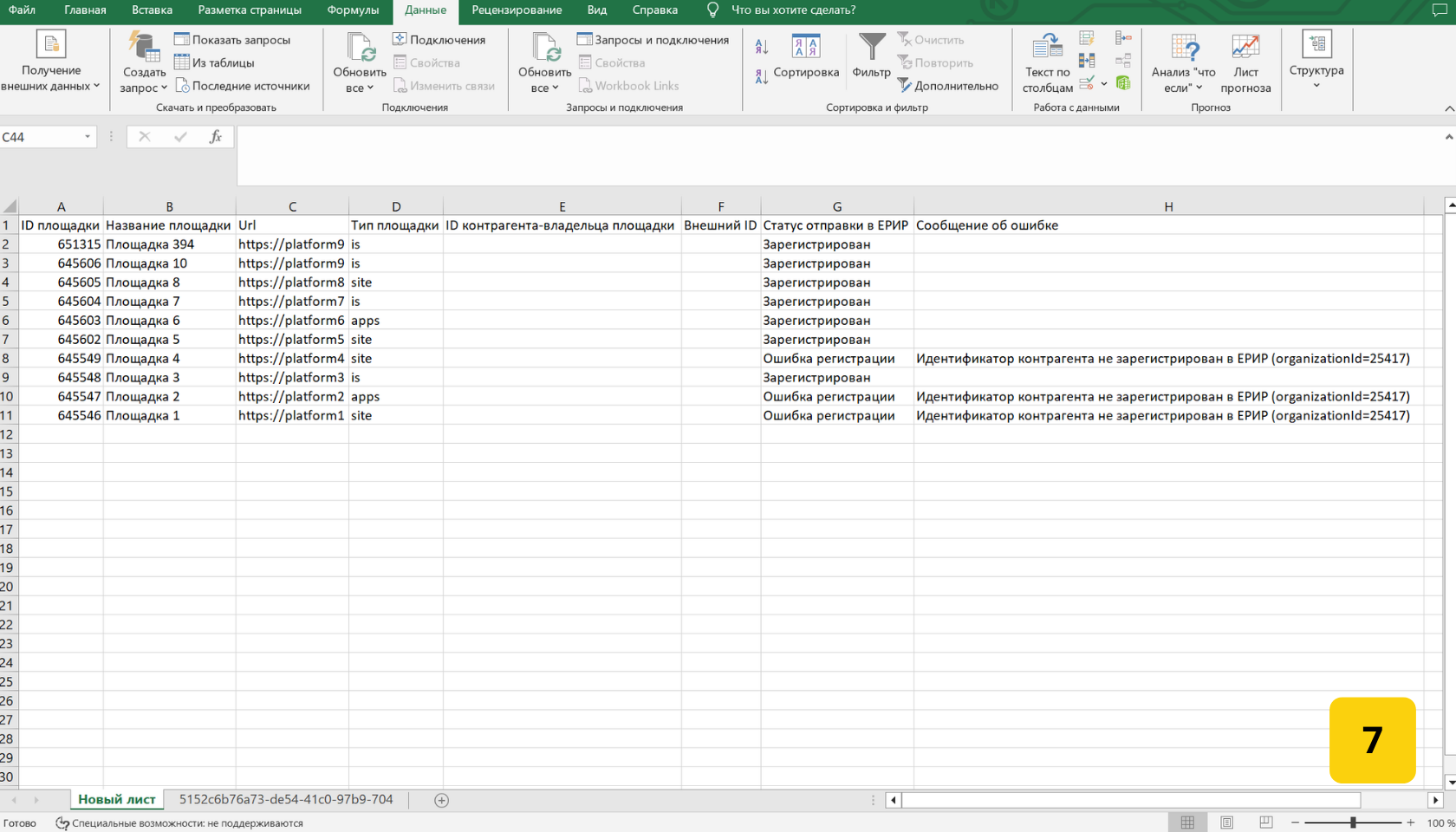
Для корректного отображения данных в файле (актуально и для Mac, и для Windows), нужно:
Была ли эта глава полезной?