



Дата последнего обновления:
Площадка — это конечное место, где будет показан креатив. Например, если креатив размещается у блогера на RUTUBE, то и ссылку нужно указывать на сам блог на RUTUBE. В названии также указывается наименование блога или канала.
В основном окне личного кабинета нажмите вкладку «Площадки», чтобы перейти на соответствующую страницу, где вы сможете просмотреть и внести данные о площадках.
При загрузке данных о площадках система автоматически присваивает объекту ID (первый столбец) и передает его в ЕРИР. Это внутренний регистрационный номер.
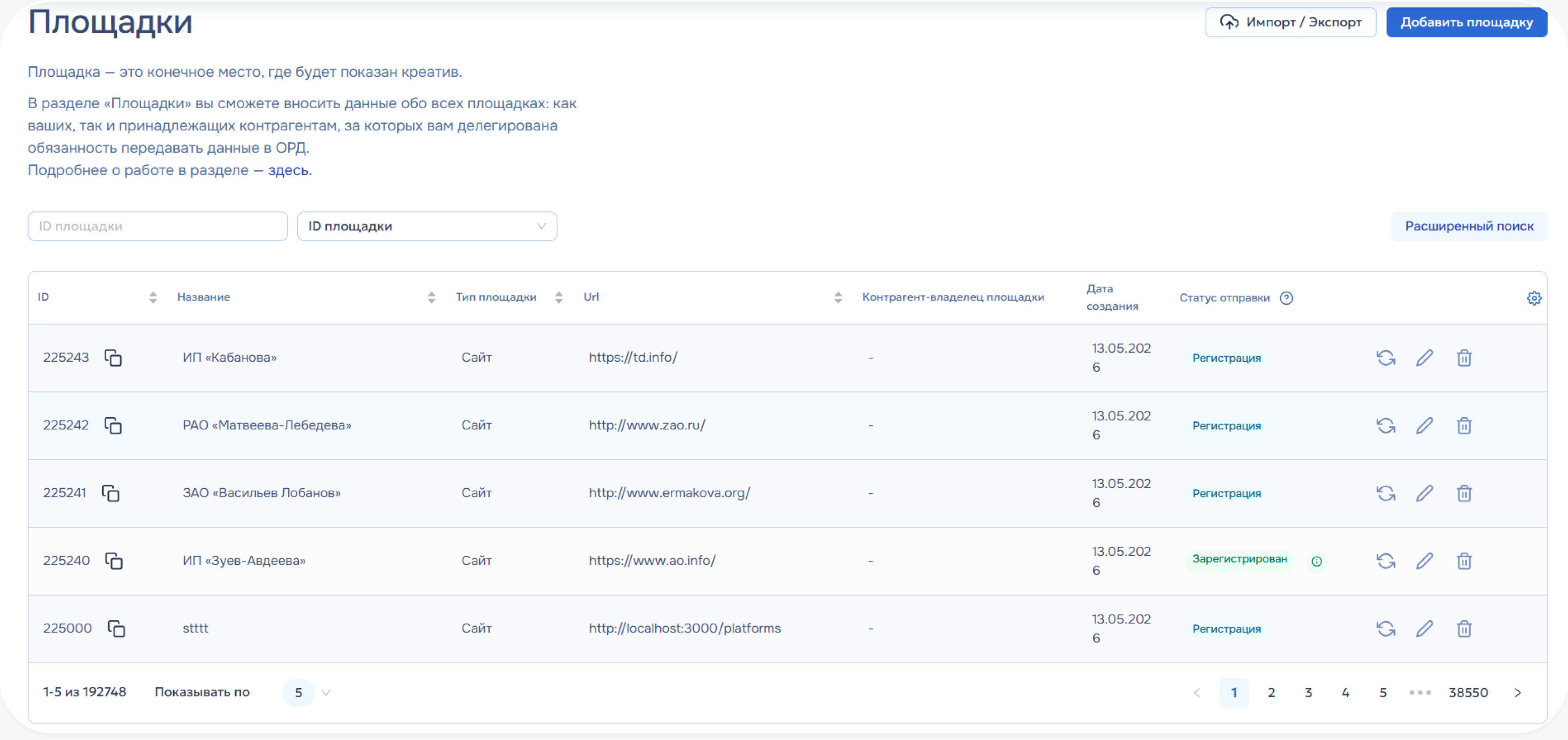
Чтобы добавить площадку, необходимо:
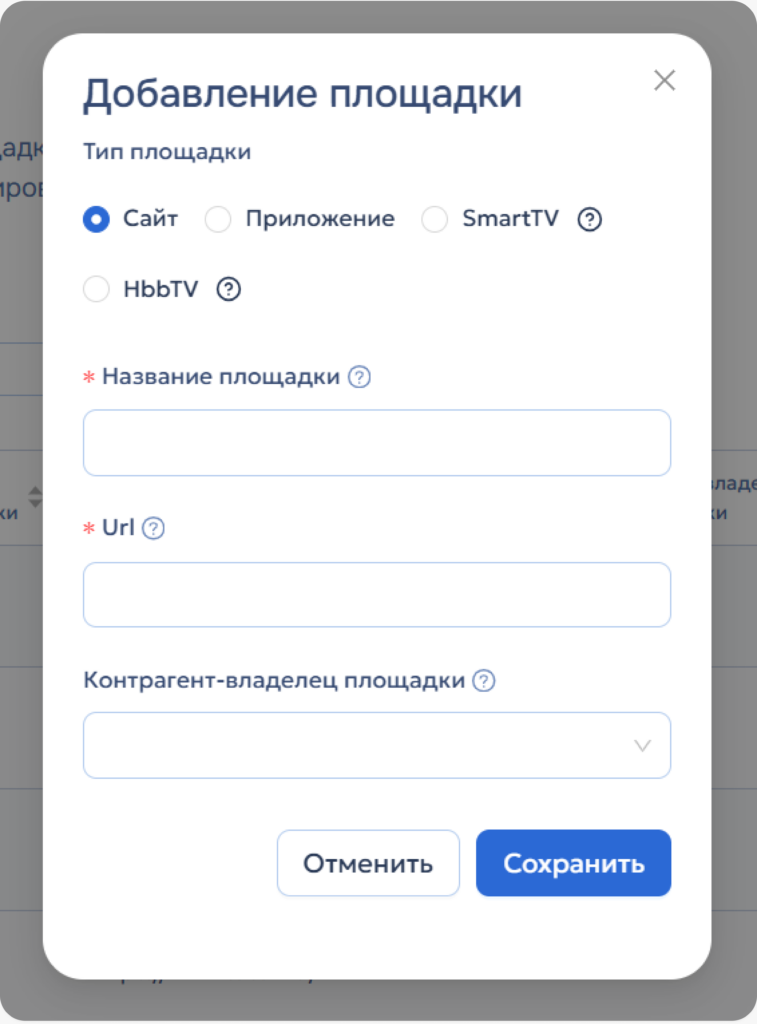
1. Указать тип площадки:
2. Написать название площадки (до 100 символов).
3. Вставить ссылку (в формате https://сайт, либо http://сайт) на площадку, блог или на скачиваемое приложение. Для площадок типа Smart TV и HbbTV ссылка не является обязательной.
4. Указать владельца площадки. Если контрагент-владелец еще не заведен, признак принадлежности площадки необходимо указать при создании этого контрагента.
С февраля 2025 года введена валидация для поля URL в разделе «Площадки». Для доменов, находящихся в прикрепленном списке, требуется ввод детализации до конечной страницы пользователя.
После нажатия кнопки «Сохранить» площадка отобразится в таблице. При необходимости можно добавить ещё площадки, повторив ранее указанные действия. Добавленные площадки можно редактировать и удалять.
Площадки можно массово загрузить с помощью импорта: скачайте шаблон, нажав кнопку «Импорт/Экспорт», заполните его данными и загрузите в ЛК через кнопку «Импорт площадок». Смотреть подробнее — здесь.
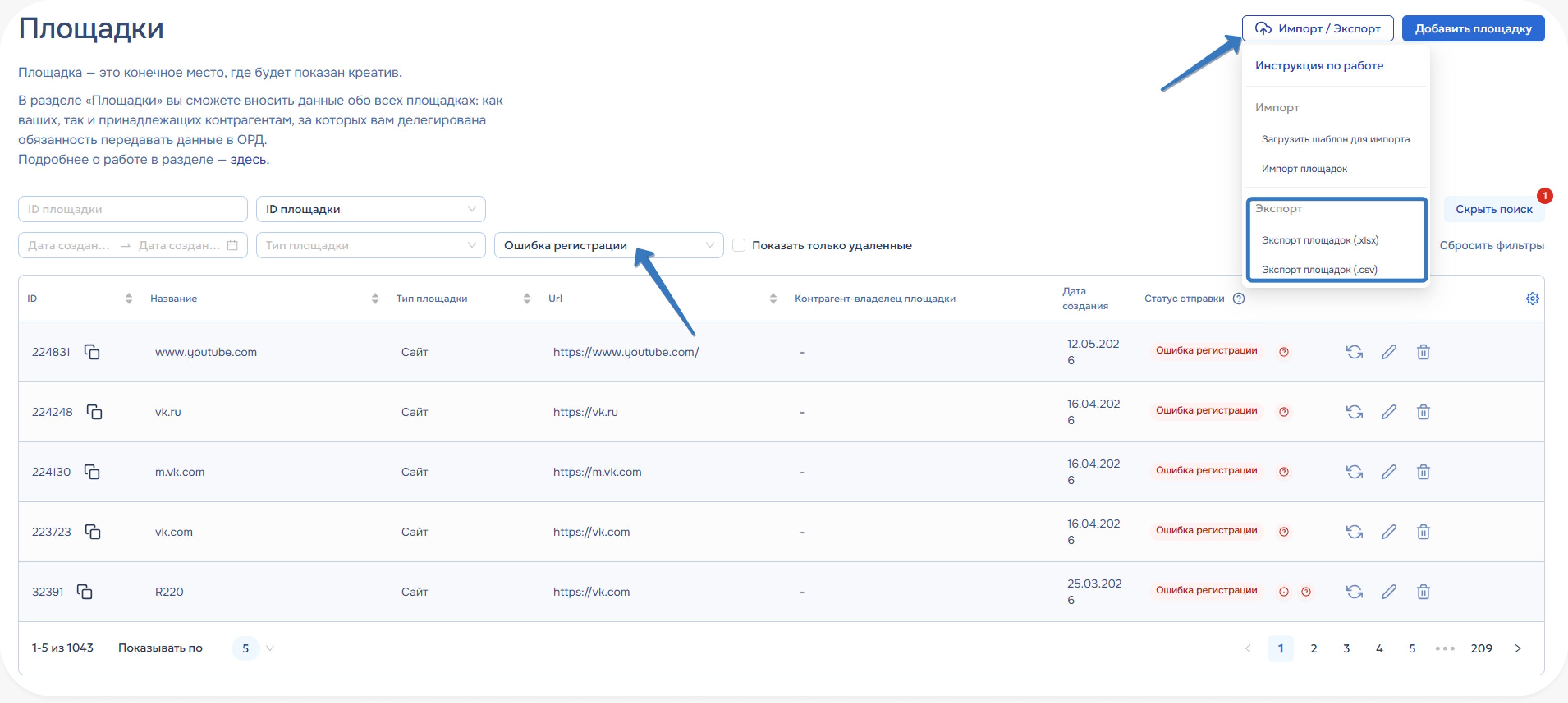
Кнопка «Экспорт» позволяет выгрузить данные о ранее занесенных площадках в форматах xlsx и csv. Файлы объемом более 200 000 строк необходимо выгружать в формате csv.
С августа 2024 года больше нет такого типа площадки, как «Информационная система». Если войти в режим редактирования площадки, у которой был тип «Информационная система», и пересохранить ее, будет возвращаться ошибка: «Выбранное значение для type некорректно». В таком случае необходимо выбрать другой тип площадки.
Была ли эта глава полезной?
Удалить можно только те объекты, которые не связаны с другими данными. Например, нельзя удалить площадку, которая указана у контрагента: система сообщит о невозможности удаления.
Чтобы отобразить удаленные объекты, нажмите кнопку «Расширенный поиск» и установите галочку в чекбоксе «Показывать только удаленные». Для восстановления объекта нажмите значок восстановления в его строке.
При необходимости можно внести изменения в ранее созданную площадку, перейдя в режим её редактирования.
Подробнее о регистрации площадок рассказывали на нашем вебинаре.
Была ли эта глава полезной?
После того как вы внесли объекты в систему, рекомендуем отслеживать статус их отправки. С его помощью можно посмотреть, на каком этапе находятся загруженные данные.
Статус «Зарегистрирован» — данные успешно прошли проверку и приняты в ЕРИР.
Статус «Ошибка регистрации» — данные не прошли валидацию в ЕРИР. Необходимо исправить ошибки в объектах для их повторной отправки.
Чтобы отследить площадки, не прошедшие регистрацию в ЕРИР, нажмите кнопку «Расширенный поиск» и в поле «Статус отправки» выберите «Ошибка регистрации».
В таблице отобразятся все площадки с ошибками регистрации. Наведите курсор на значок подсказки «?», чтобы увидеть подробности ошибки.
Система позволяет массово экспортировать площадки со статусом «Ошибка регистрации». В файле отобразится часть таблицы, которую вы видите на экране, а также столбец с описанием ошибок.
Этот статус возникает, если связанный объект:
Если ошибка в связанном объекте не будет исправлена, через некоторое время площадка всё равно отправится на регистрацию и вернётся со статусом «Ошибка регистрации».
В подсказке (значок «i») отображаются объекты, на которые нужно обратить внимание.
Была ли эта глава полезной?